
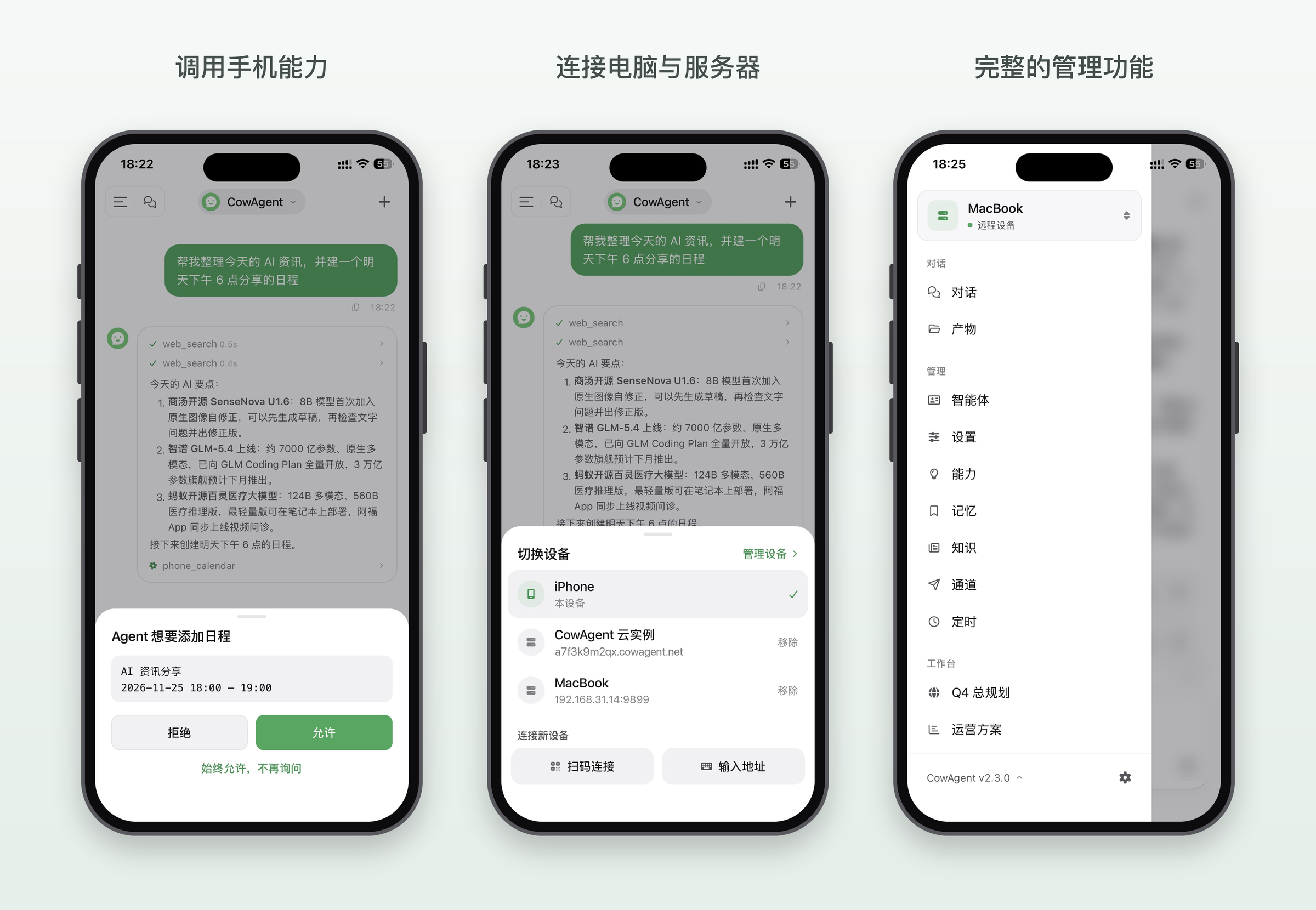
- 在手机上运行:Agent 运行在这台手机上,数据保存在手机本地,授权后可以使用日历、通讯录、相册、位置等手机能力。
- 连接电脑:扫码连接电脑、服务器或云端实例上的 CowAgent,在手机上使用它的全部能力,包括运行命令、读写文件和操作浏览器。
下载安装
推荐通过 下载页 安装:在电脑上打开后用手机扫码,或直接用手机打开,会自动跳转到当前系统的安装方式。也可以按以下步骤手动安装:- iOS
- Android
- 鸿蒙
支持 iOS 15.1 及以上的 iPhone 与 iPad。
- 在 App Store 安装苹果官方的「TestFlight」。
- 用手机打开 公开测试链接,点击「接受」,再点击「安装」。
- 有新版本时,TestFlight 会通知你更新。
在手机上运行
- 首次打开 App,选择「在手机上运行」,点击「下一步」。
- 在聊天页点击「配置模型」卡片上的「去配置」,填入模型厂商的 API Key(如 DeepSeek、通义千问、CowAgent 等)并保存。
- 回到聊天页即可开始对话。
手机能力
在手机上运行时,Agent 可以调用以下手机能力,每次操作前都会询问,也可以设为「始终允许,不再询问」:
首次使用某项能力时,系统会请求对应权限,各项权限的状态可在「设置 → 应用权限」中查看。设为始终允许的操作,可以在对话中该步骤下方点击「改为每次询问」恢复询问。
通知与定时任务
App 在后台时,回复完成和定时任务的结果会通过系统通知送达,点击通知直接进入对应会话。在手机上创建的定时任务和提醒由系统按时触发,无需保持 App 在前台。连接其他设备
连接后,在手机上使用的是对方设备上的 Agent,对话和数据都保存在对方设备上。可以连接自己部署在电脑或服务器上的 CowAgent,也可以连接云端实例。连接电脑或服务器
前提条件:- 对方的 CowAgent 版本为 2.3.0 及以上。
- 手机能访问到对方:一般是连接同一个 Wi-Fi,或对方有公网可访问的地址。服务器暴露公网端口时,建议设置访问密码并配置安全组。
- 对方不能只监听本机(
127.0.0.1),可在「配置 → 集成配置 → 访问地址」中修改。
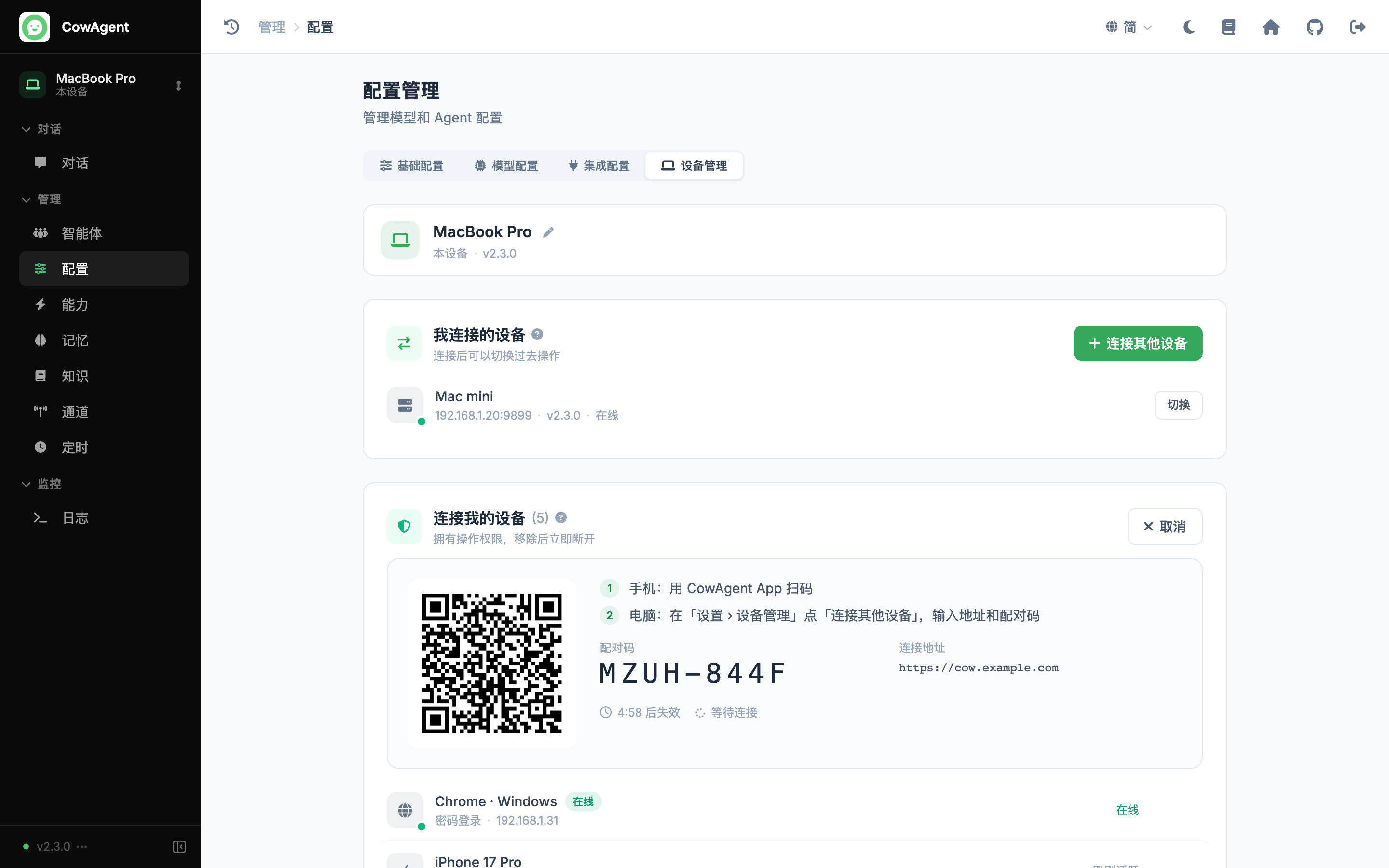
- 在电脑端的 CowAgent 中打开「配置 → 设备管理」,点击「让其他设备连接我」,生成配对二维码。服务器上也可以运行
cow pair获取配对码。 - 在 App 中选择「连接电脑」(首次打开时),或在侧边栏的设备切换中选择「扫码连接」。
- 扫描二维码,确认后即可使用电脑上的 Agent。
连接云端实例
没有电脑或服务器时,可以连接 云端托管 的实例:在云端控制台的实例卡片右上角「···」菜单中点击「设备」,用 App 扫描弹出的配对二维码即可。云端实例有公网地址,手机不受网络环境限制,随时随地都能使用。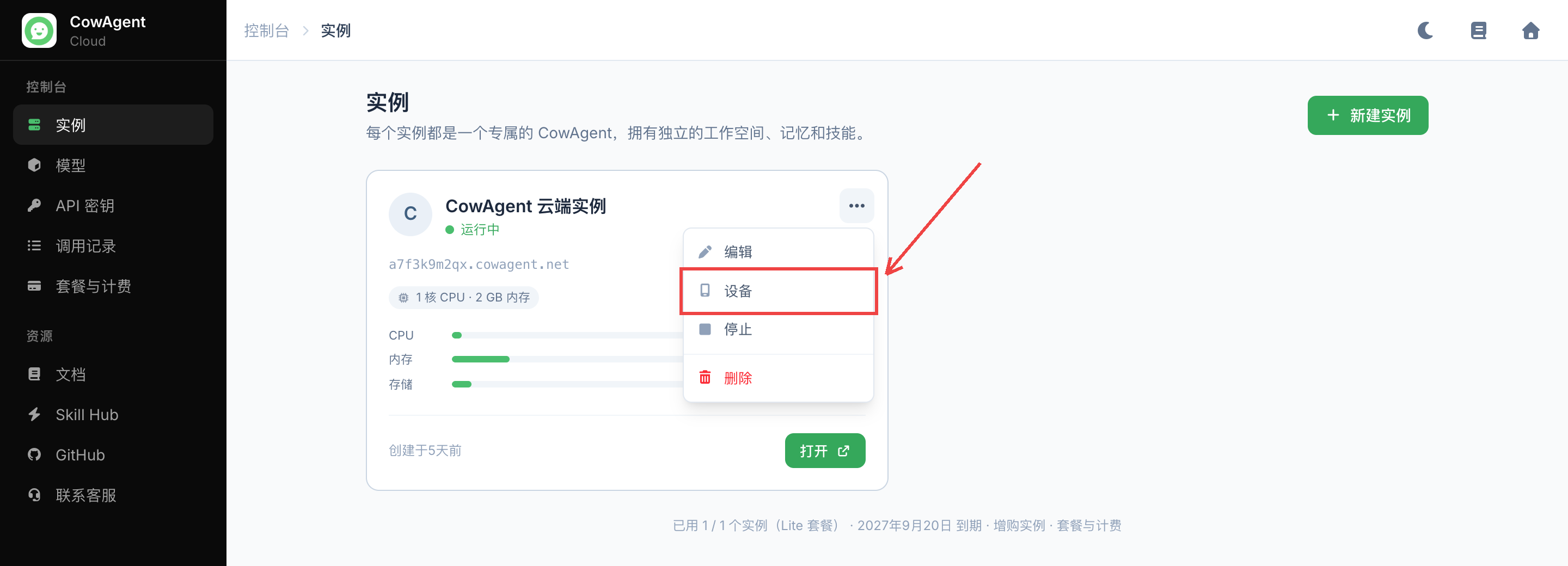
主要功能
- 对话:支持流式回复、语音输入、图片与文件附件,两个会话可以同时回复;回复可随时停止,中断的回复可以继续生成,也可以重新生成回复或编辑已发送的问题。
- 文件:其他应用中的文件和文字可以直接分享到 App 中,对话中的文件也可以分享到其他应用;文件在 App 内下载,支持断点续传。
- 管理:智能体、技能、MCP、知识库、记忆、定时任务、通道、访客页面、模型配置等,与 Web 控制台保持一致。
- 界面:支持中英文、浅色与深色模式,适配 iPad 与平板的横竖屏和分屏。
更新
- iOS:有新版本时 TestFlight 会推送通知,在 TestFlight 中点击「更新」即可。
- Android:有新版本时 App 会自动弹出更新提示,下载完成后校验安装包并交给系统安装;也可以在「设置 → 版本更新」中手动检查。
- 鸿蒙:有新版本时在华为应用市场中更新。