
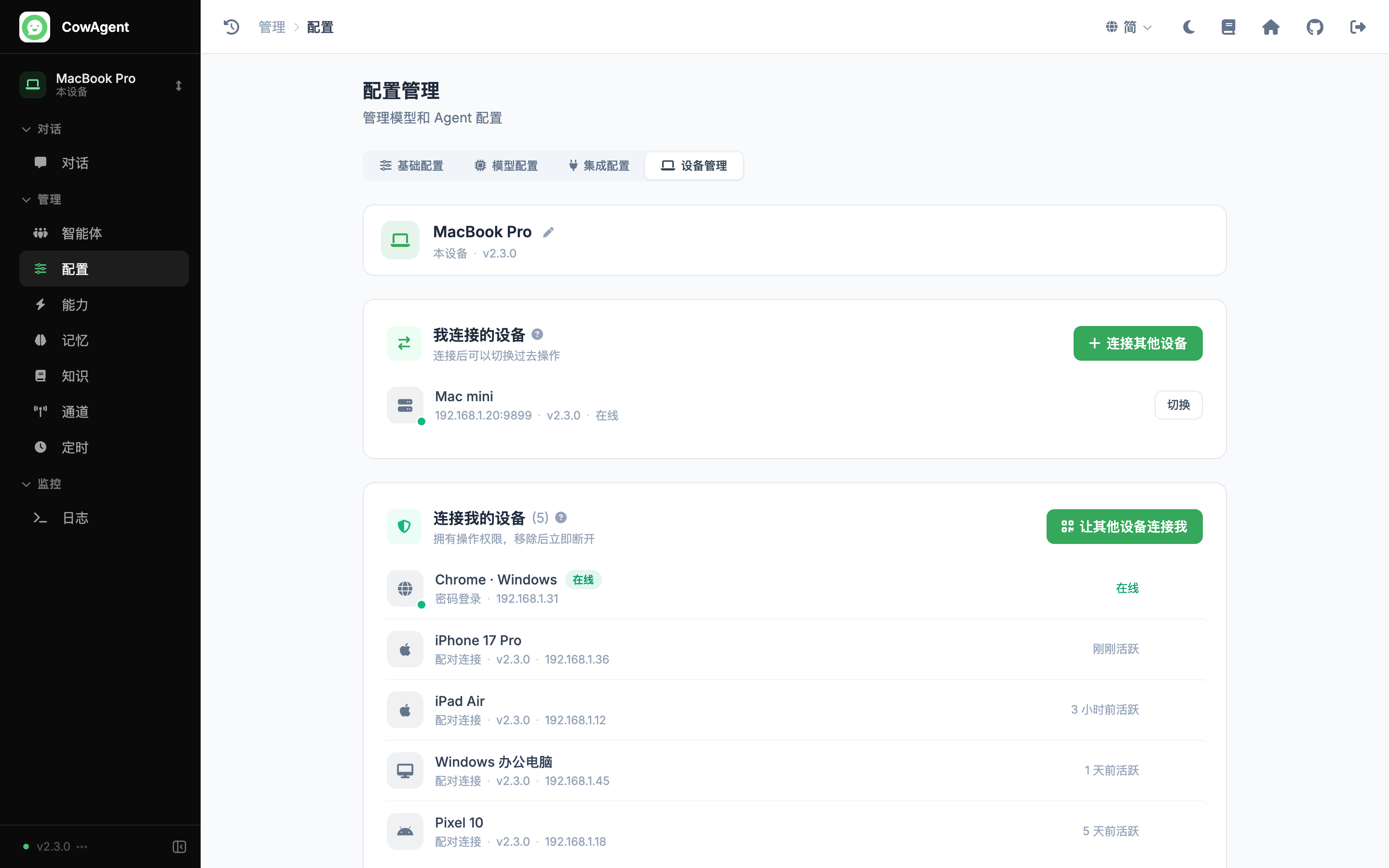
- 本设备:当前 CowAgent 的名称和版本,点击名称旁的编辑按钮可以修改名称,其他设备上显示的也是这个名称。
- 我连接的设备:当前设备连接过的其他 CowAgent,可以切换过去操作。
- 连接我的设备:连接到当前 CowAgent 的手机、电脑和浏览器,可以随时移除。
让其他设备连接我
在「连接我的设备」中点击「让其他设备连接我」,页面会显示配对二维码、配对码和连接地址:- 手机:用 CowAgent App 扫描二维码。
- 电脑:在对方的「配置 → 设备管理」中点击「连接其他设备」,输入地址和配对码。
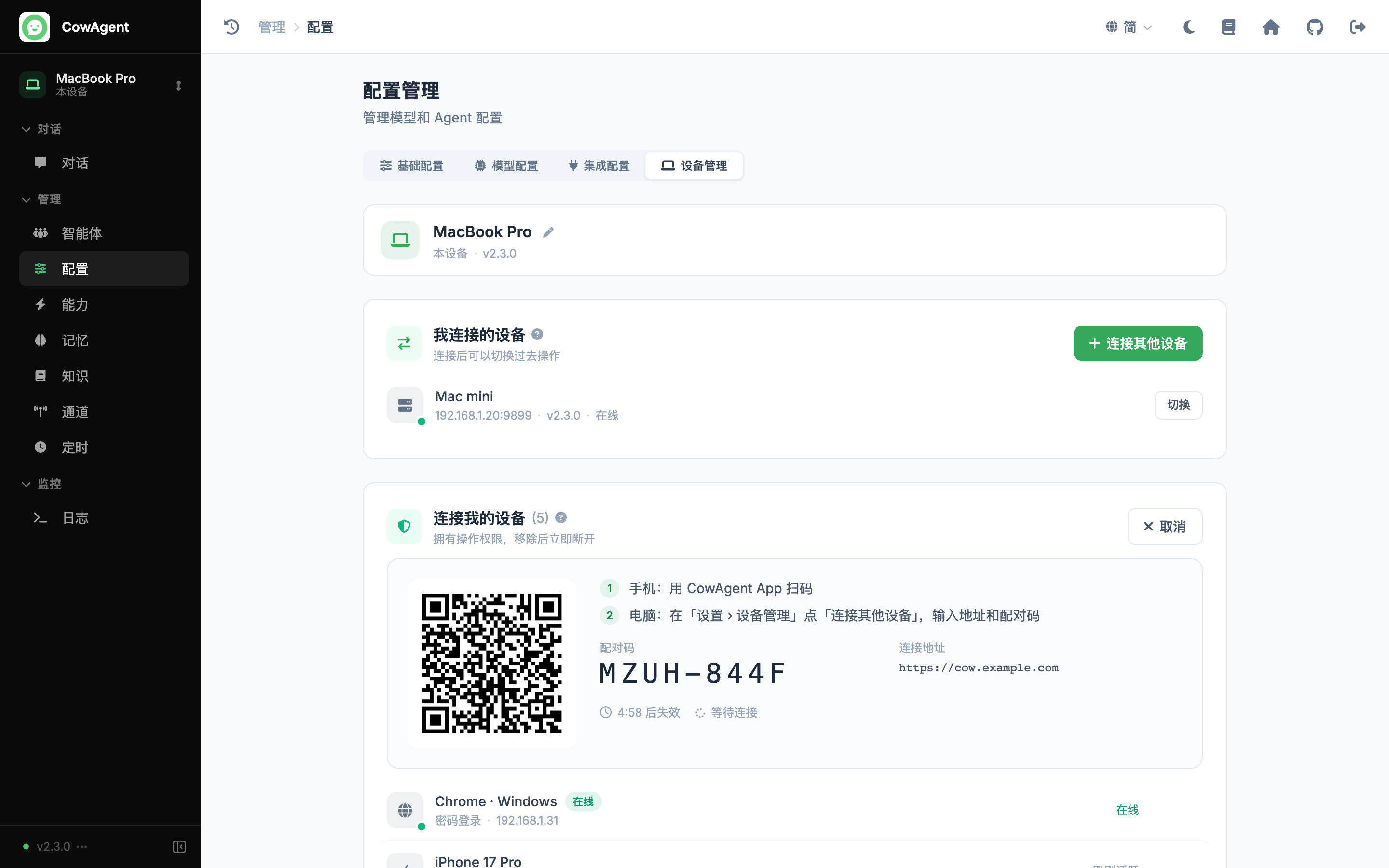
其他设备需要能访问到当前 CowAgent。如果服务只监听本机(
127.0.0.1),页面会给出提示,可在「配置 → 集成配置 → 访问地址」中修改监听地址;需要通过域名访问时,可设置展示地址,配对二维码会优先使用该地址。在服务器上生成配对码
没有图形界面的服务器上,可以运行:--url 指定:
--no-wait 可以只输出配对码,不等待连接。
连接其他设备
在 Web 控制台或桌面客户端的「我连接的设备」中点击「连接其他设备」,填写对方的地址和配对码,也可以直接粘贴配对链接。手机端的连接方式见 移动端。 连接成功后:- 在「我连接的设备」中点击「切换」,或使用侧边栏顶部的设备切换,即可操作对方的 CowAgent,对话、配置和文件都来自对方设备。
- 侧边栏会始终显示当前操作的设备,点击「切回本设备」返回。
- 对方关机、断网或更换地址时,列表中会显示为无法访问;对方移除了你,需要重新配对。
在浏览器中切换设备时,页面需要通过
localhost 或 HTTPS 打开;HTTPS 页面无法连接 HTTP 地址,可改用 HTTPS 地址或桌面客户端连接。连接我的设备
列表中显示所有连接到当前 CowAgent 的设备,包括设备名称、连接方式(配对连接或密码登录)、版本、IP 和最近活跃时间。- 修改名称:便于区分多台设备。
- 移除设备:被移除的设备立即断开,之后需要重新配对或登录。
安全说明
- 连接的设备拥有全部操作权限,可以执行命令、读写文件,请只和信任的设备配对。
- 每台设备使用独立的登录凭证,移除某台设备不影响其他设备;修改访问密码时,只有通过密码登录的设备需要重新登录。
- 设备数据保存在
~/.cow/device目录中,Agent 无法读取。 - 未设置访问密码时,同一网络中的任何人都能访问控制台,页面会给出提示,建议先设置密码再开放给其他设备。
- 对方前面有登录网关(如反向代理上的身份认证)时,无法通过配对码连接。
- 通过 Nginx 等反向代理访问时,请转发
Host与X-Real-IP请求头,以便正确识别访问地址和设备 IP,详见 Web 控制台。