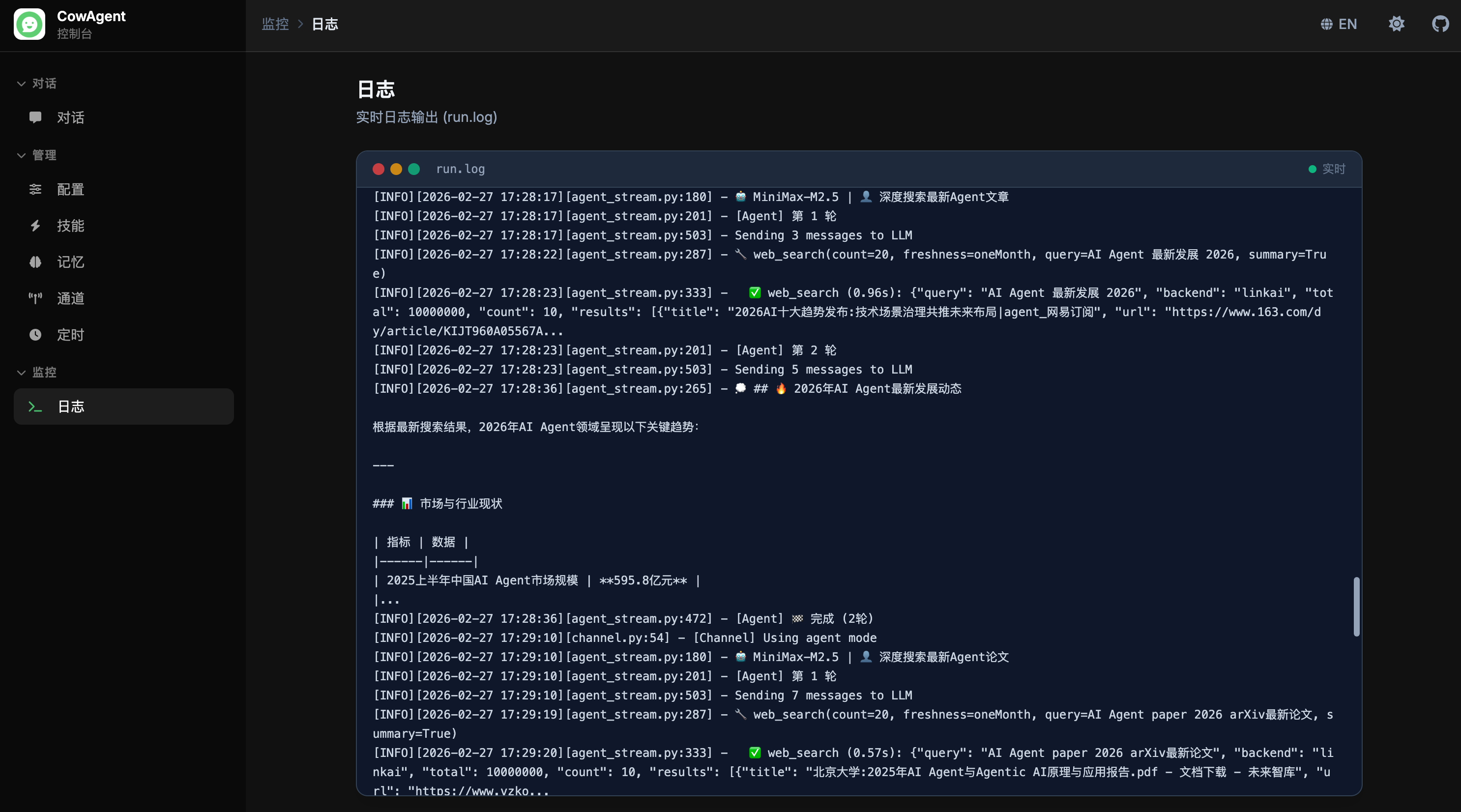
設定
パスワード設定後、コンソールへアクセスする際にはまずパスワード入力によるログインが必要です。ログイン状態はデフォルトで 30 日間保持され、その間はサービスを再起動しても再ログインは不要です。パスワードはコンソールの「設定」ページからオンラインで変更することもできます。同じ接続元からパスワードを 5 回続けて間違えると、10 分間ロックされます。
アクセス URL
プロジェクト起動後、以下にアクセスしてください:- ローカル実行:
http://localhost:9899 - サーバー実行:
http://<server-ip>:9899
サーバーのファイアウォールとセキュリティグループで該当ポートが許可されていることを確認してください。
- 表示アドレス:API の URL、共有リンク、埋め込みコードに使われるアドレス。ドメインでアクセスする場合はドメインを入力し、空欄なら自動検出します。
- リスンアドレス:サービスがリスンする IP とポート。
127.0.0.1はこのマシンからのみアクセス可能、0.0.0.0はローカルネットワークやインターネット上の他のデバイスからもアクセスでき、事前にアクセスパスワードの設定が必要です。保存するとサービスは再起動せずに新しいアドレスへ切り替わり、新しいアドレスが使えない場合は元のアドレスに戻ります。他のデバイスからアクセスできる状態では、このマシンのローカルネットワークアドレスが下に表示されます。

HTTPS とドメインでのアクセス
ドメインと HTTPS でコンソールを公開するには、次のいずれかの方法を使います。 方法 1:nginx リバースプロキシ(推奨)。TLS は nginx で終端し、HTTP でコンソールに転送します。あわせて"web_host": "127.0.0.1" を設定し、コンソールに nginx 経由でのみアクセスできるようにします:
証明書ファイルが存在しない、または読み取れない場合は起動時にエラーで停止し、HTTP にはフォールバックしません。
コンソールはルートパスで公開する必要があります。
/cow/ のようなサブパスではなく専用のサブドメインを使ってください。OAuth が必要な MCP サーバーを使う場合は、"mcp_oauth_redirect_base": "https://cow.example.com" も設定してください。チャット API
Web コンソールのポートでは OpenAI 互換のチャット API/v1/chat/completions も提供しています。初期状態では無効で、設定ページの「チャット API」カードから有効にして API キーを取得できます。詳しくは チャット API を参照してください。
機能紹介
チャット画面
ストリーミング出力に対応しており、Agent の思考プロセス(Reasoning)とツール呼び出しプロセス(Tool Calls)をリアルタイムで表示でき、Agent の意思決定をより直感的に観察できます。深い思考機能は設定またはコンソールの「Agent 設定」スイッチで制御できます。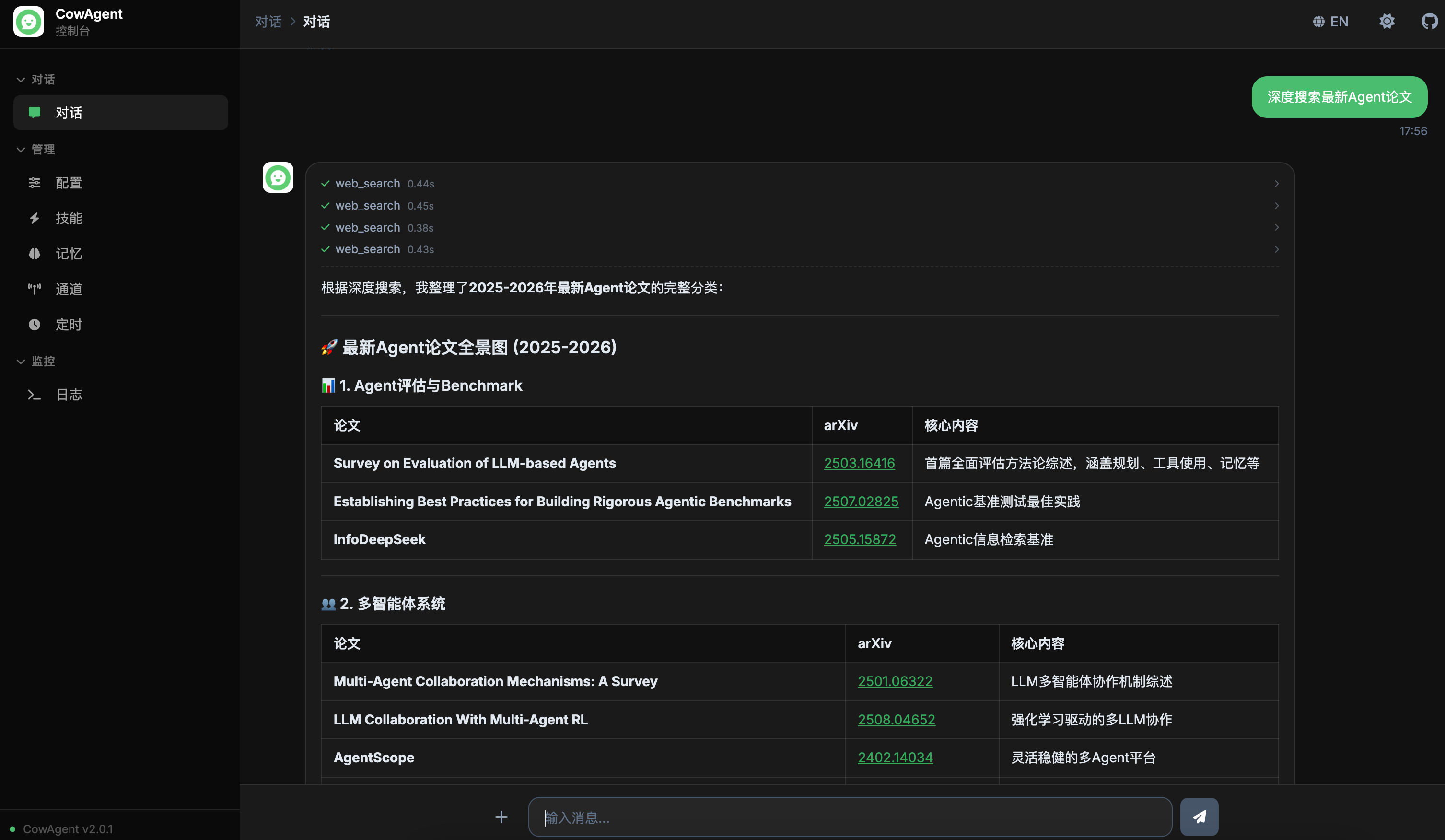
マルチセッション管理
チャット画面はマルチセッション(Session)管理に対応しています。すべてのセッション記録はデータベースに永続化されます:- セッション一覧:左側の履歴セッションアイコンをクリックするとセッション一覧パネルを展開/折りたたみでき、スクロールですべての履歴セッションを読み込めます
- AI によるタイトル生成:新しいセッションの初回対話完了後、自動的にモデルを呼び出して短いセッション要約タイトルを生成します
- 新規セッション:セッション一覧上部の「新しい会話」ボタンまたは入力エリアの
+ボタンをクリックして新しいセッションを作成します - セッション削除:セッション項目の削除ボタンをクリックし、確認後にそのセッションとすべてのメッセージを完全に削除します
- コンテキストクリア:入力エリアのクリアボタンをクリックすると、現在のセッションに区切り線が挿入されます。区切り線より上のメッセージは表示されたままですが、モデルのコンテキスト入力には含まれなくなります
- ワークスペース / モデル / 権限:入力欄の下で、現在のセッションにワークスペース・モデル・権限モードを個別に設定できます。複数のプロジェクトを使う場合、過去のセッションは自動的にプロジェクトごとにグループ化されます。詳しくは アーキテクチャ - プロジェクトワークスペース を参照してください

ワークスペースごとにグループ化されたセッション。セッション単位でワークスペースとモデルを設定できます
権限モード
セッションごとに権限モードを設定し、Agent がファイルやコマンドに触れる範囲を制御できます:読み取り専用(read-only)、ワークスペース書き込み可(workspace-write)、フルアクセス(full-access)。権限でツール呼び出しがブロックされた際は、その場で調整できるクリック可能なヒントが表示されます。
セッション単位の権限モード:読み取り専用、ワークスペース書き込み可、フルアクセス
成果物
Agent が作成した Web ページ、ドキュメント、画像、動画をタイムラインにまとめ、プレビュー、ピン留め、元の会話への移動ができます。初期状態では非表示で、カスタムメニュー のエディタから表示できます:
モデル管理
設定ファイルを手動で編集することなく、異なるモデルプロバイダーのテキスト、画像、音声、埋め込みモデル設定をオンラインで管理できます: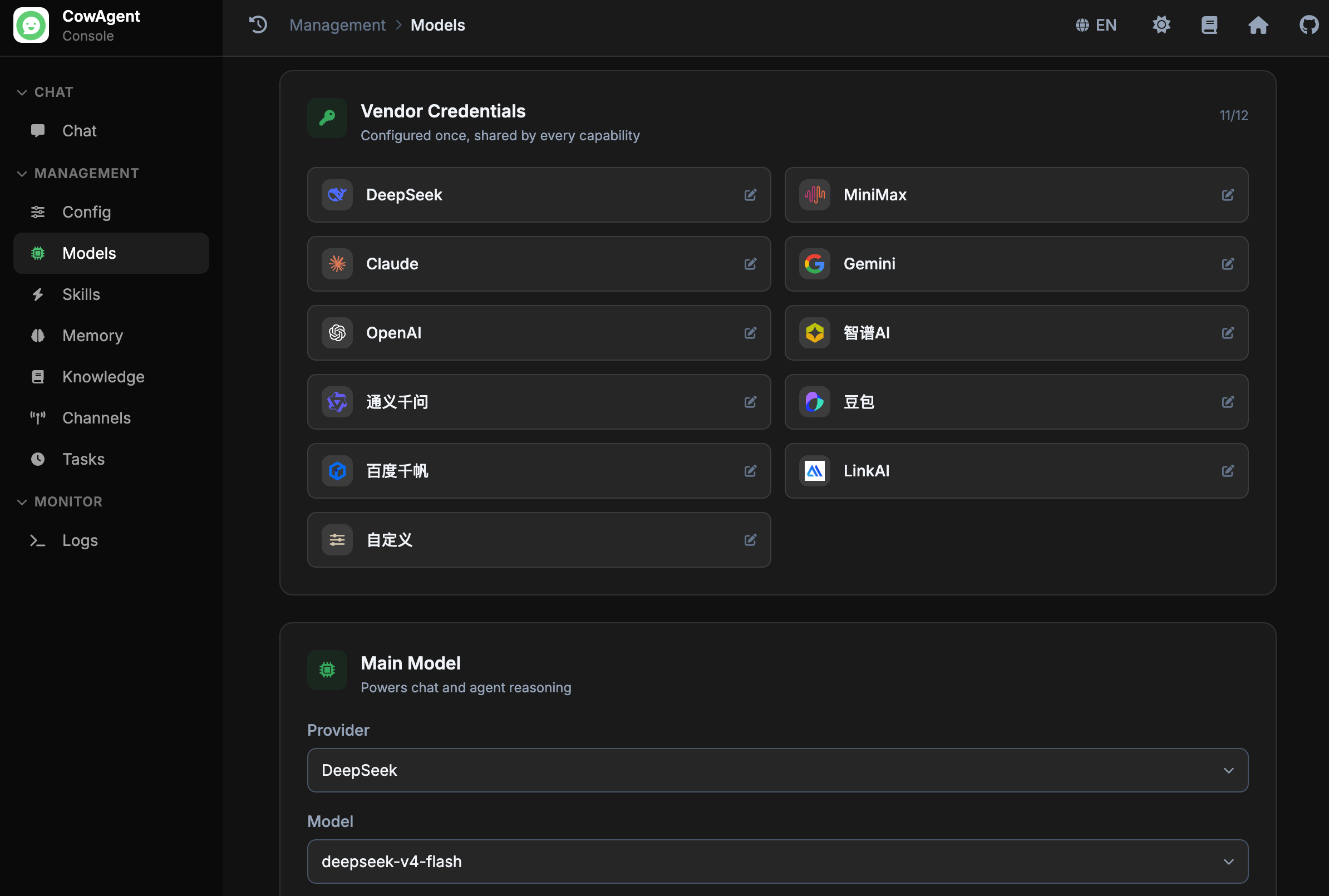
Skill 管理
Agent の Skill をオンラインで閲覧・管理できます: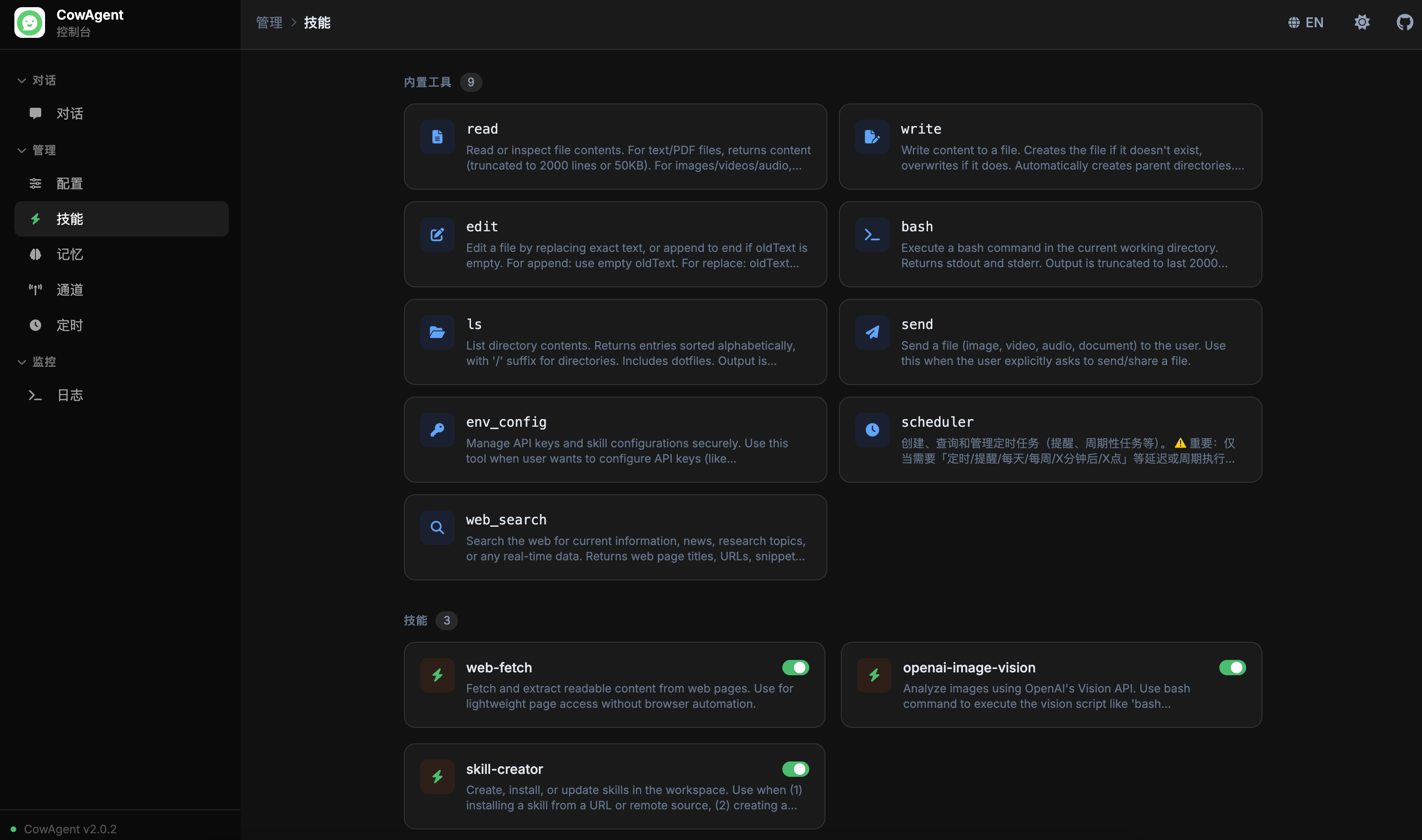
メモリ管理
Agent のメモリをオンラインで閲覧・管理できます: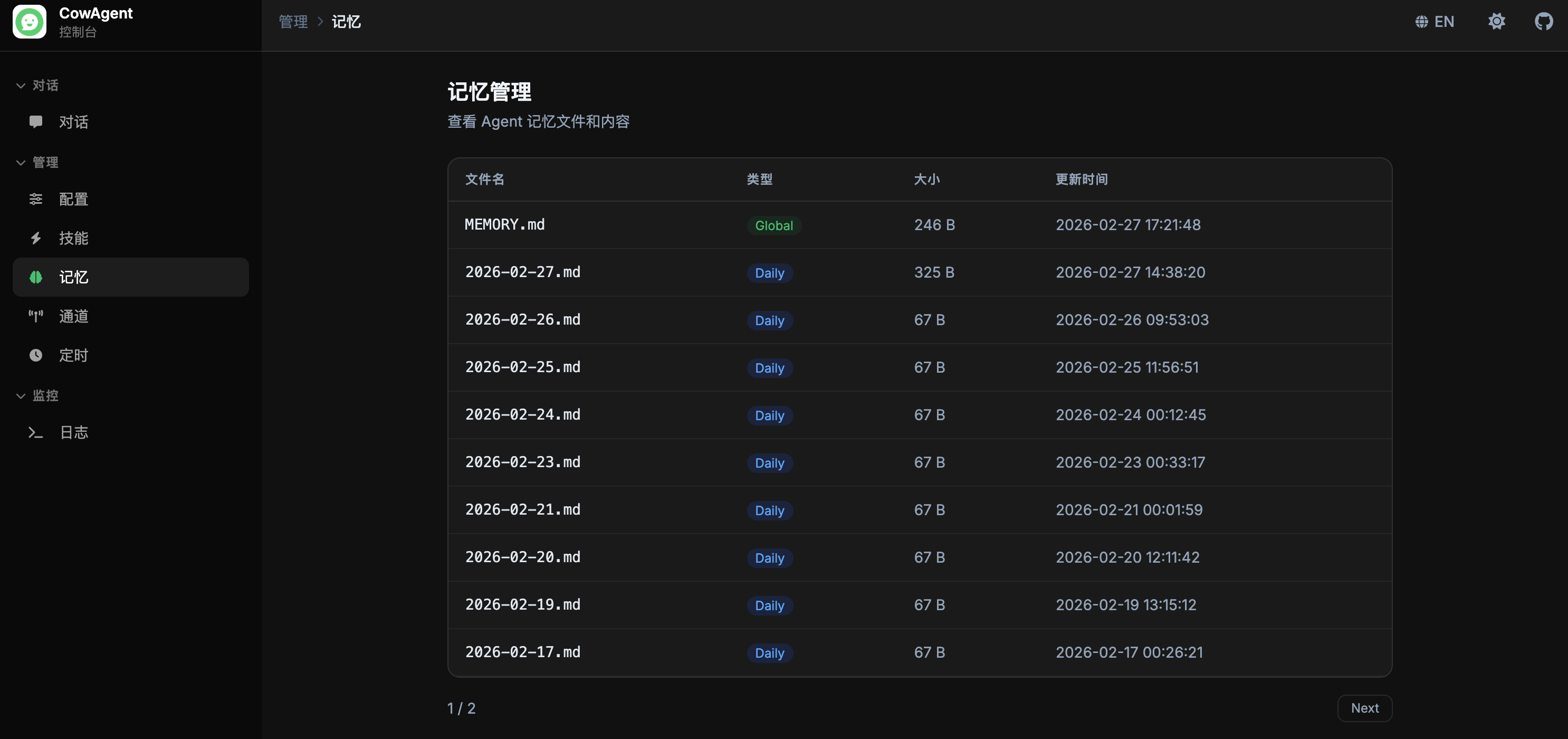
チャネル管理
接続中のチャネルをオンラインで管理でき、リアルタイムでの接続・切断操作に対応しています: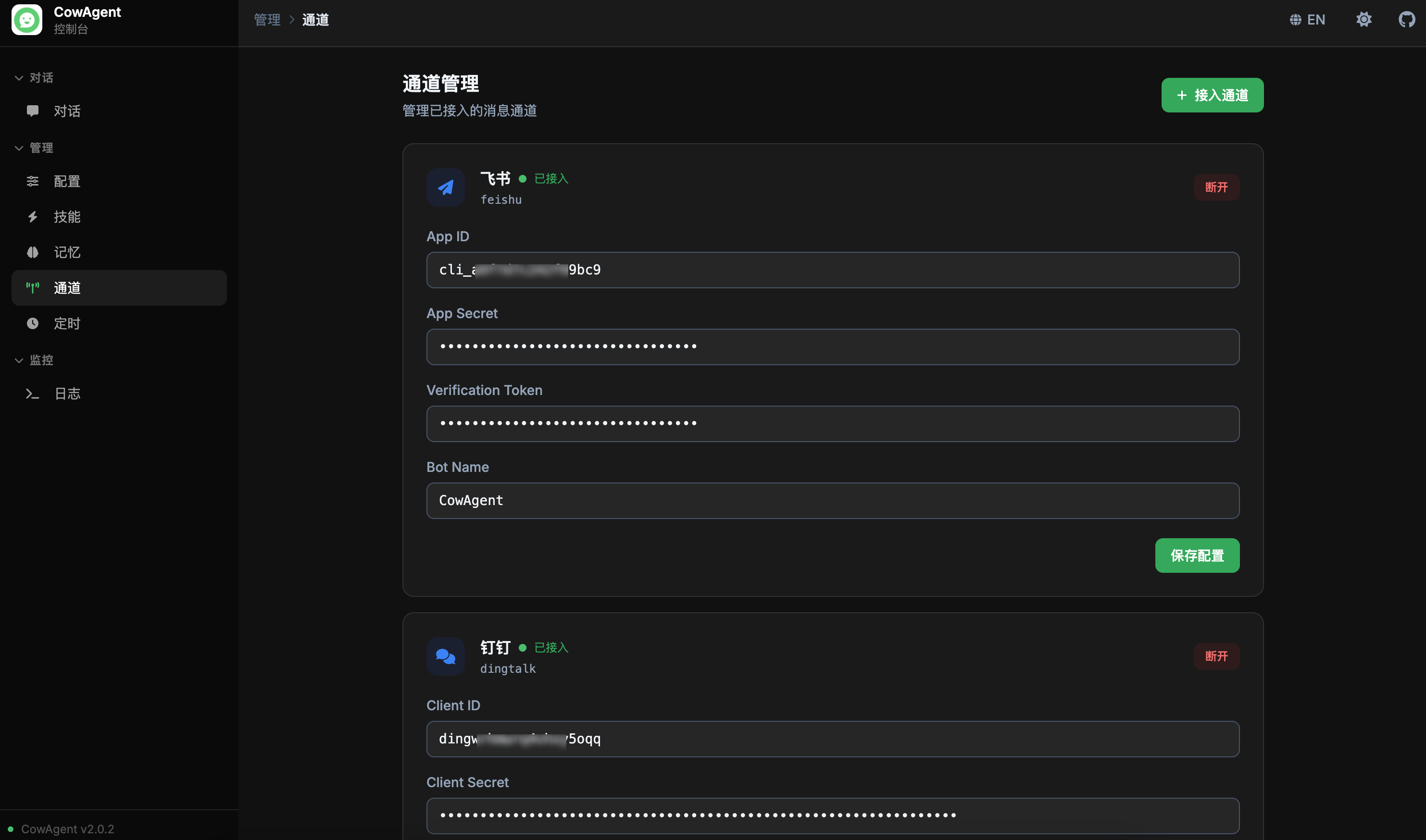
スケジュールタスク
スケジュールタスクをオンラインで閲覧・管理できます。一回限りのタスク、固定間隔、Cron 式など複数のスケジューリング方式を可視化管理できます: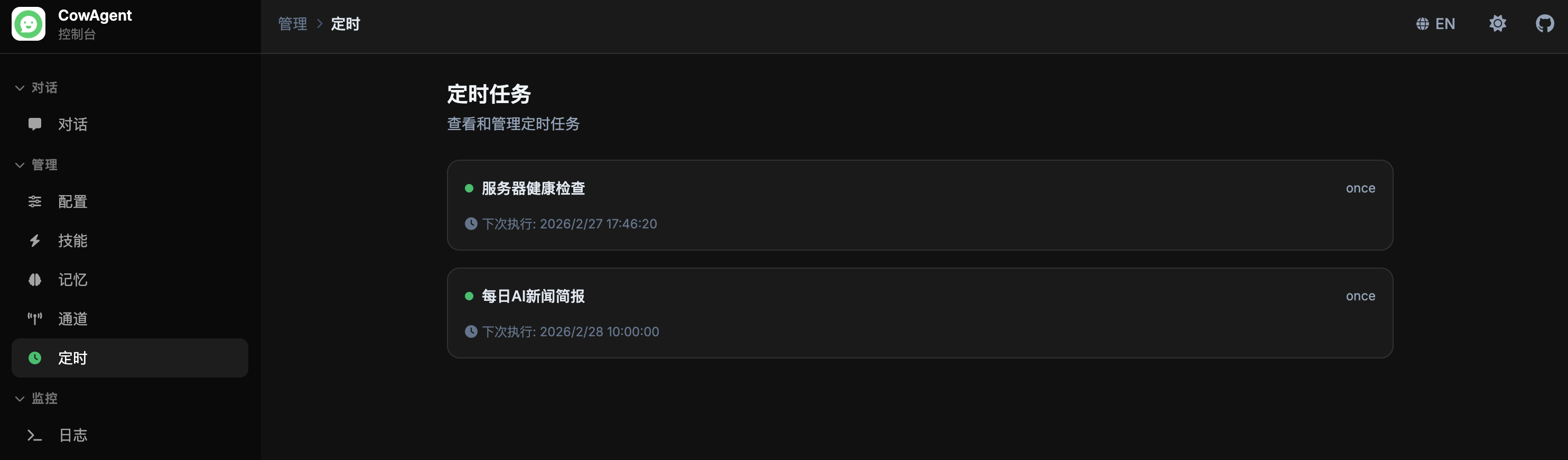
ログ
Agent のランタイムログをオンラインでリアルタイムに確認でき、実行状態の監視やトラブルシューティングに便利です: