> ## Documentation Index
> Fetch the complete documentation index at: https://docs.cowagent.ai/llms.txt
> Use this file to discover all available pages before exploring further.
# 微信
> 将 CowAgent 接入个人微信(基于官方接口)
> 接入个人微信,扫码登录即可使用,支持文本、图片、语音、文件、视频等消息的私聊收发。通过微信官方API进行接入,无安全风险,接入后会在会话中新增一个机器人助手,不影响当前账号的使用。
## 一、配置和运行
### 方式一:Web 控制台接入
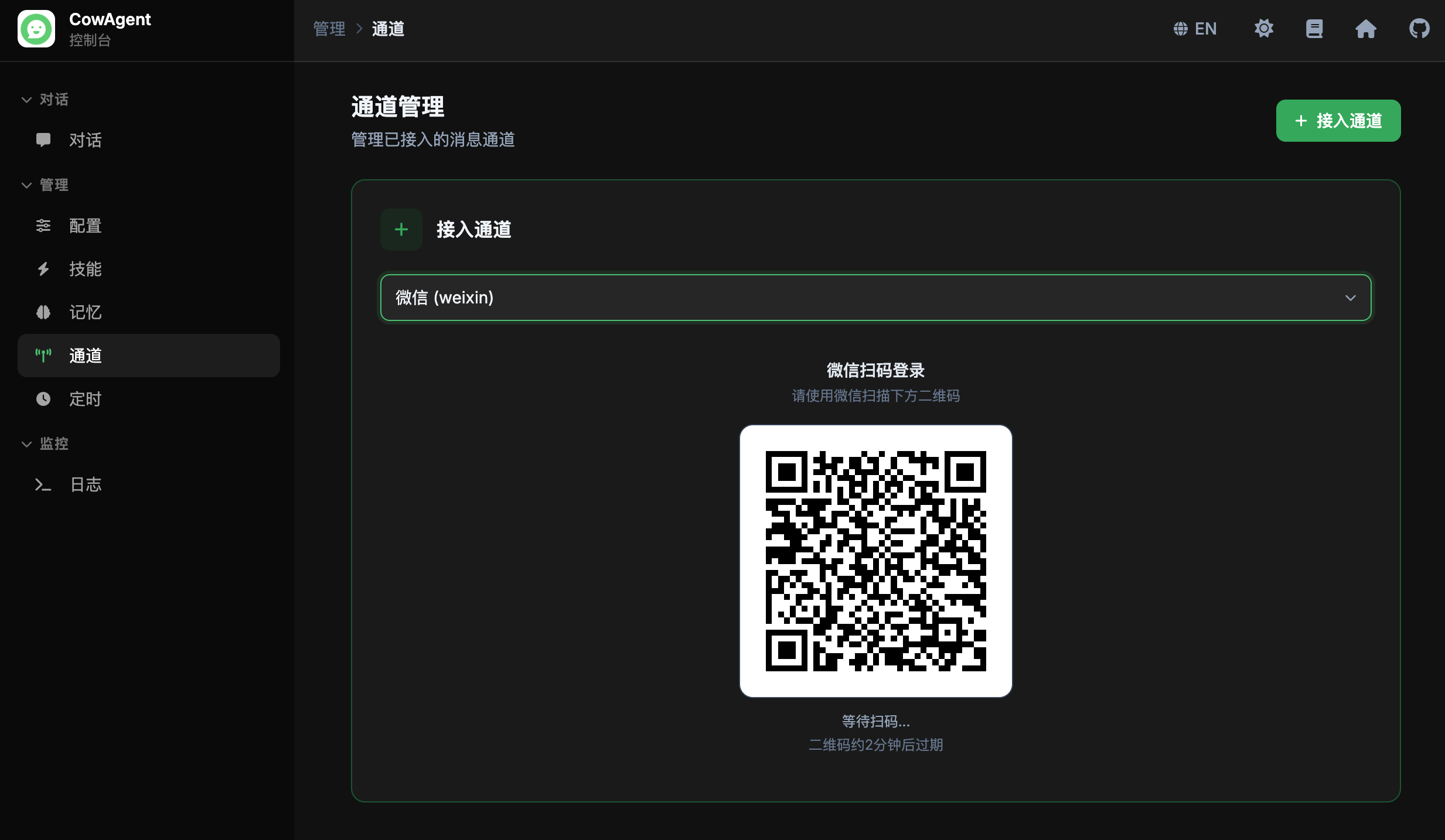
启动 Cow 项目后打开 Web 控制台 (本地链接为: [http://127.0.0.1:9899/](http://127.0.0.1:9899/) ),选择 **通道** 菜单,点击 **接入通道**,选择 **微信**,点击接入后按照提示扫码登录。
 ### 方式二:配置文件接入
在 `config.json` 中设置 `channel_type` 为 `weixin`:
```json theme={null}
{
"channel_type": "weixin"
}
```
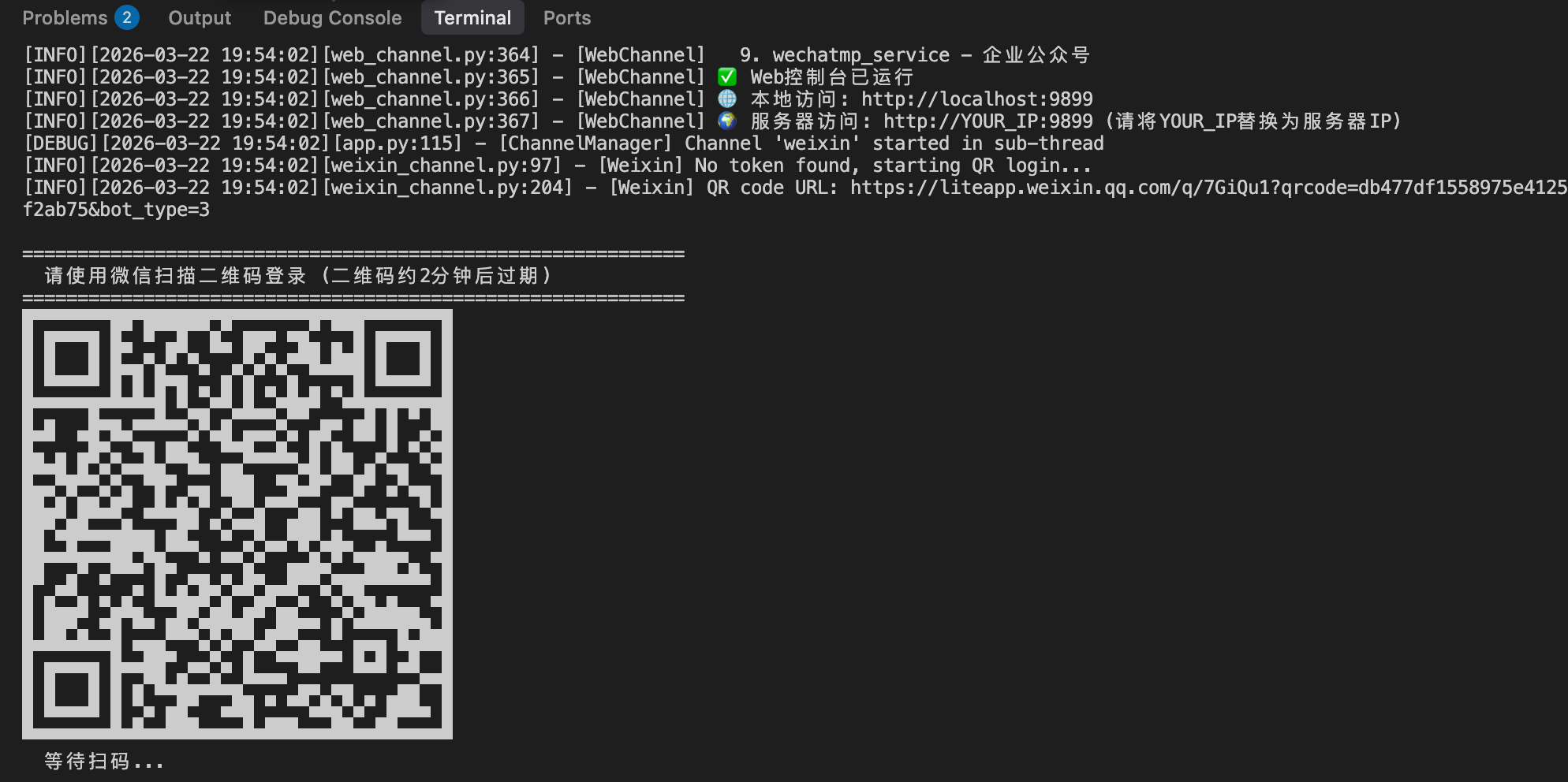
启动程序后,终端会显示二维码,使用微信扫码授权即可完成登录。
### 方式二:配置文件接入
在 `config.json` 中设置 `channel_type` 为 `weixin`:
```json theme={null}
{
"channel_type": "weixin"
}
```
启动程序后,终端会显示二维码,使用微信扫码授权即可完成登录。
 1. 兼容历史配置:`channel_type` 设为 `wx` 同样可以启用微信通道。
2. 注意微信客户端需要更新至 8.0.69 版本或以上
## 二、使用说明
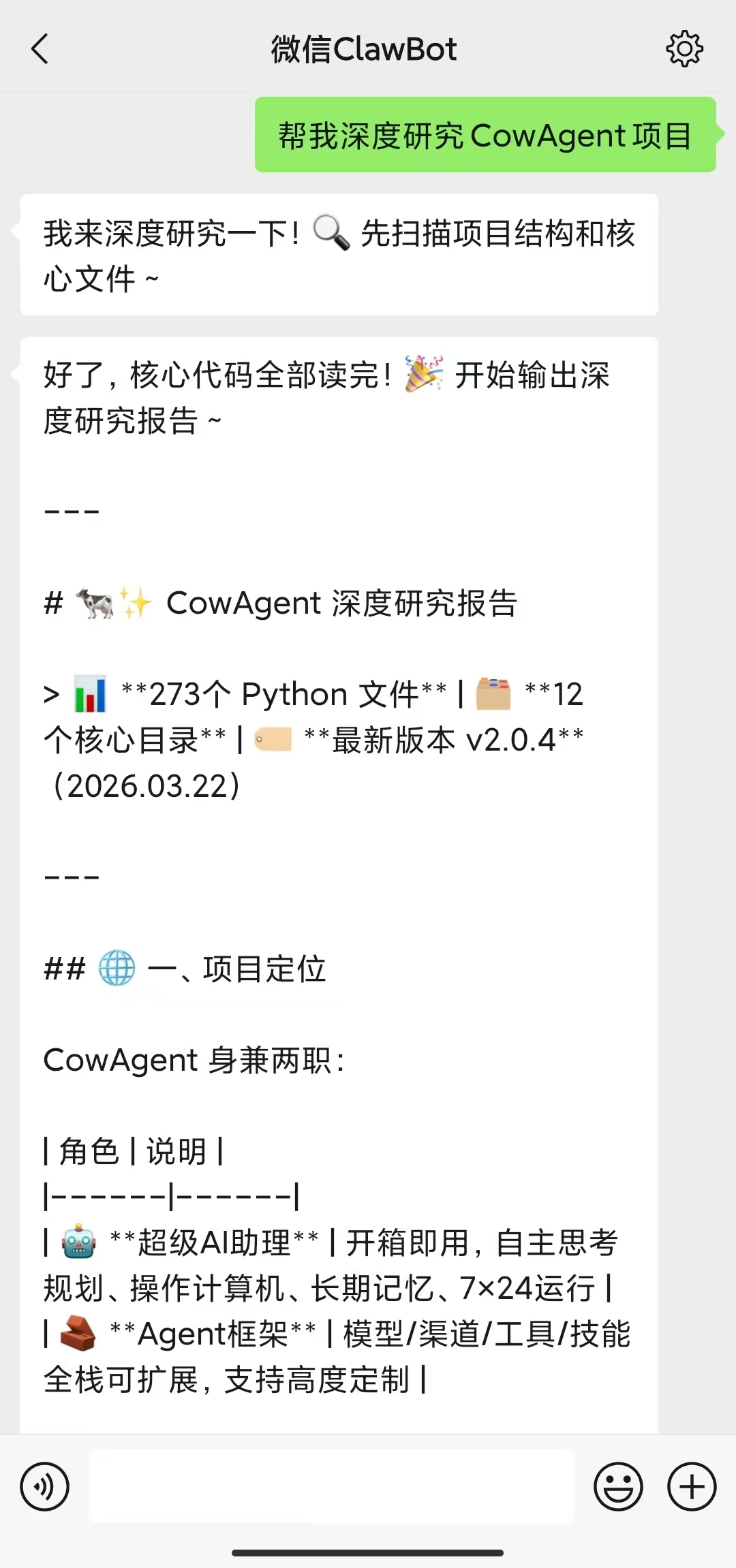
微信扫码并进行授权确认后,即可完成接入并开始对话。接入微信后会在对话中创建出一个机器人助理,不会对已有账号的正常使用有任何影响。
> 你可以通过搜索"微信ClawBot"随时找到这个机器人,还可以修改这个机器人的头像、备注等信息,将机器人置顶在消息列表等。
1. 兼容历史配置:`channel_type` 设为 `wx` 同样可以启用微信通道。
2. 注意微信客户端需要更新至 8.0.69 版本或以上
## 二、使用说明
微信扫码并进行授权确认后,即可完成接入并开始对话。接入微信后会在对话中创建出一个机器人助理,不会对已有账号的正常使用有任何影响。
> 你可以通过搜索"微信ClawBot"随时找到这个机器人,还可以修改这个机器人的头像、备注等信息,将机器人置顶在消息列表等。
 ## 三、登录说明
### 扫码登录
首次启动时,终端会显示一个二维码(有效期约 2 分钟)。使用微信扫描二维码并在手机上确认后即可完成登录。
* 二维码过期后会自动刷新并重新显示
* `requirements.txt` 中已默认包含 `qrcode` 依赖,安装后可在终端直接渲染二维码图案
### 凭证保存
登录成功后,凭证会自动保存至 `~/.weixin_cow_credentials.json`,下次启动时无需重新扫码。
如需重新登录,删除该凭证文件后重启程序即可。
### Session 过期
当微信 session 过期时(errcode -14),程序会自动清除旧凭证并重新发起扫码登录,无需手动干预。
## 四、功能说明
| 功能 | 支持情况 |
| ---- | ------------- |
| 单聊 | ✅ |
| 文本消息 | ✅ 收发 |
| 图片消息 | ✅ 收发 |
| 文件消息 | ✅ 收发 |
| 视频消息 | ✅ 收发 |
| 语音消息 | ✅ 接收 (自带语音识别) |
## 三、登录说明
### 扫码登录
首次启动时,终端会显示一个二维码(有效期约 2 分钟)。使用微信扫描二维码并在手机上确认后即可完成登录。
* 二维码过期后会自动刷新并重新显示
* `requirements.txt` 中已默认包含 `qrcode` 依赖,安装后可在终端直接渲染二维码图案
### 凭证保存
登录成功后,凭证会自动保存至 `~/.weixin_cow_credentials.json`,下次启动时无需重新扫码。
如需重新登录,删除该凭证文件后重启程序即可。
### Session 过期
当微信 session 过期时(errcode -14),程序会自动清除旧凭证并重新发起扫码登录,无需手动干预。
## 四、功能说明
| 功能 | 支持情况 |
| ---- | ------------- |
| 单聊 | ✅ |
| 文本消息 | ✅ 收发 |
| 图片消息 | ✅ 收发 |
| 文件消息 | ✅ 收发 |
| 视频消息 | ✅ 收发 |
| 语音消息 | ✅ 接收 (自带语音识别) |