> ## Documentation Index
> Fetch the complete documentation index at: https://docs.cowagent.ai/llms.txt
> Use this file to discover all available pages before exploring further.
# 企微智能机器人
> 将 CowAgent 接入企业微信智能机器人(长连接模式)
> 通过企业微信智能机器人接入CowAgent,支持企业内部单聊和内部群聊,无需公网 IP,使用 WebSocket 长连接模式,支持Markdown渲染和流式输出。
智能机器人与企业微信自建应用是两种不同的接入方式。智能机器人使用 WebSocket 长连接,无需服务器公网 IP 和域名,配置更简单。
## 一、接入方式
### 方式一:扫码一键接入(推荐)
无需提前创建机器人,启动 Cow 项目后打开 Web 控制台(本地链接:[http://127.0.0.1:9899/),选择](http://127.0.0.1:9899/),选择) **通道** 菜单,点击**接入通道**,选择**企微智能机器人**,切换到「扫码接入」模式,使用**企业微信**扫码即可自动完成机器人创建和接入。
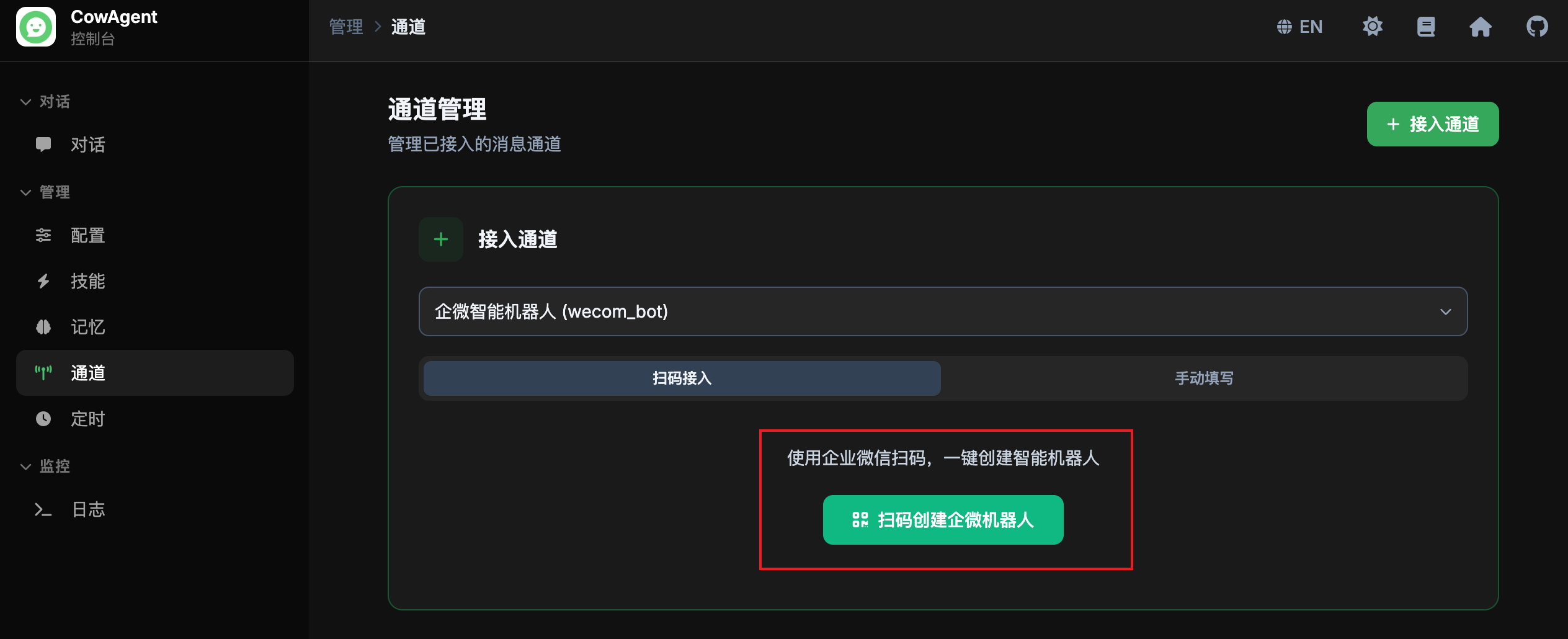 扫码成功后,可在企业微信工作台 - **智能机器人**页面对机器人进行进一步配置,包括修改名称、头像、可见范围等。
### 方式二:手动创建接入
需要先在企业微信中创建智能机器人并获取 Bot ID 和 Secret,再通过 Web 控制台或配置文件接入。
**步骤一:创建智能机器人**
1. 打开企业微信客户端,进入工作台,点击**智能机器人**:
扫码成功后,可在企业微信工作台 - **智能机器人**页面对机器人进行进一步配置,包括修改名称、头像、可见范围等。
### 方式二:手动创建接入
需要先在企业微信中创建智能机器人并获取 Bot ID 和 Secret,再通过 Web 控制台或配置文件接入。
**步骤一:创建智能机器人**
1. 打开企业微信客户端,进入工作台,点击**智能机器人**:
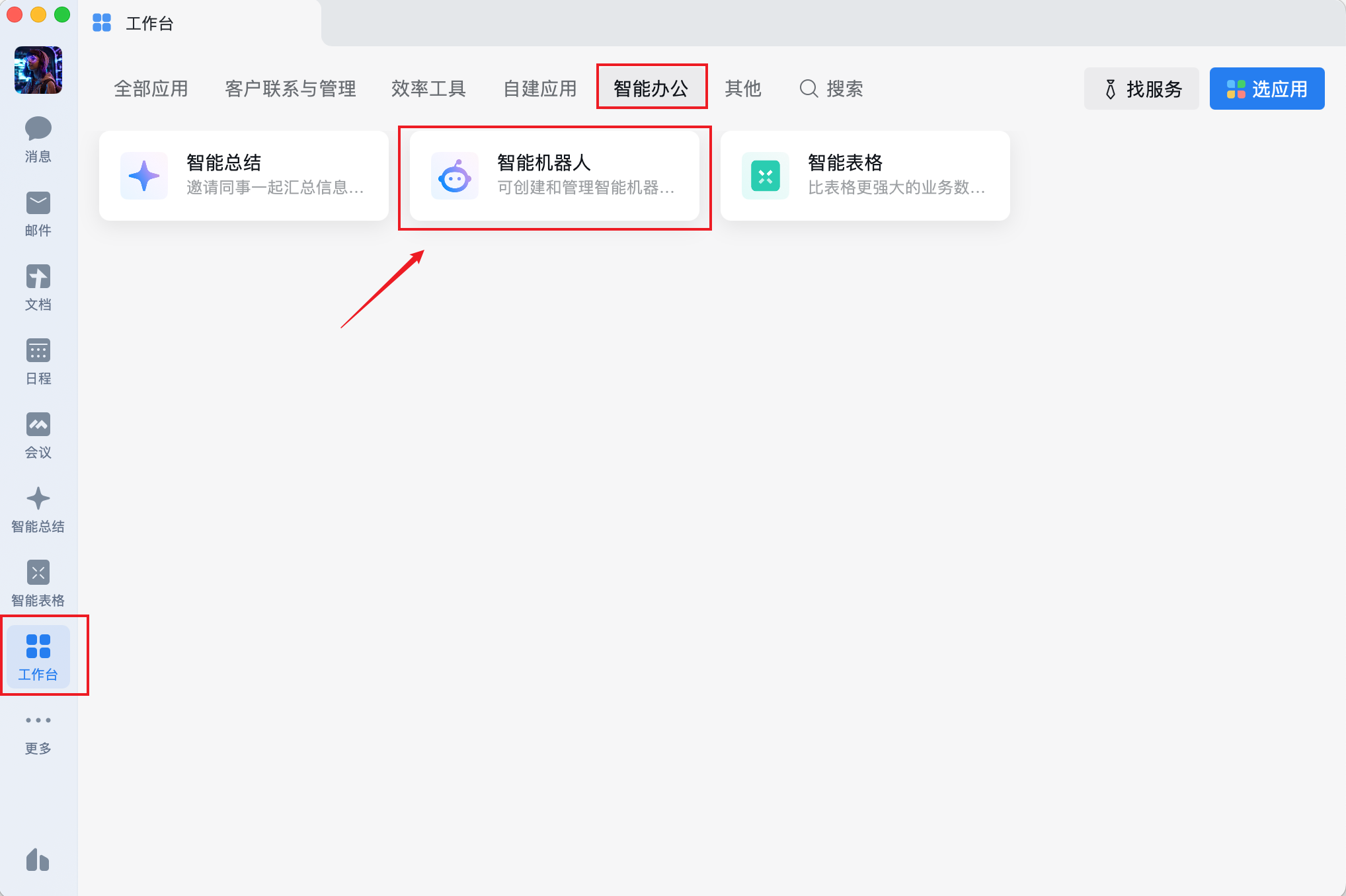 2. 点击创建机器人 - 手动创建:
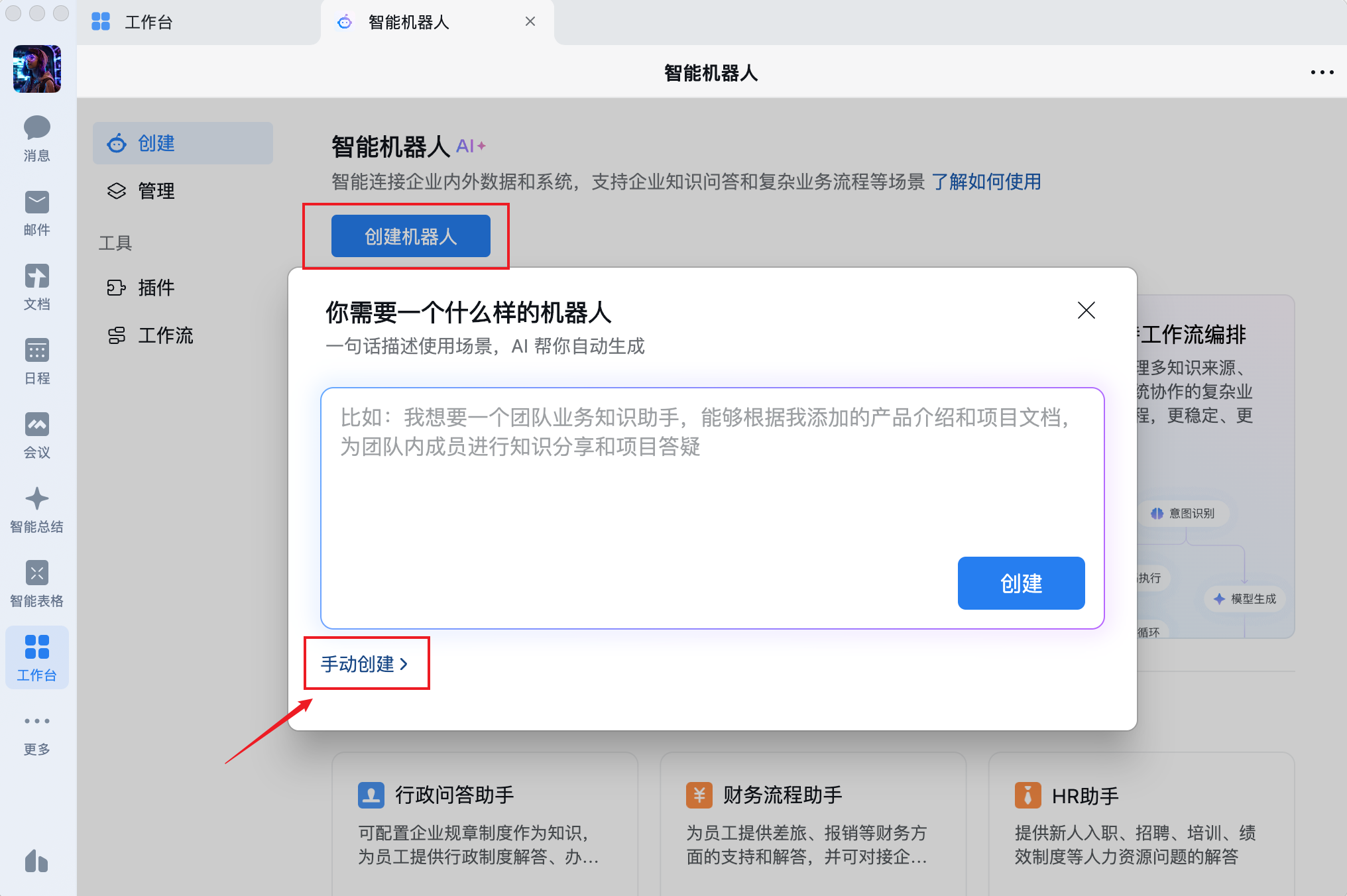 3. 右侧窗口拖到最下方,选择**API模式创建**:
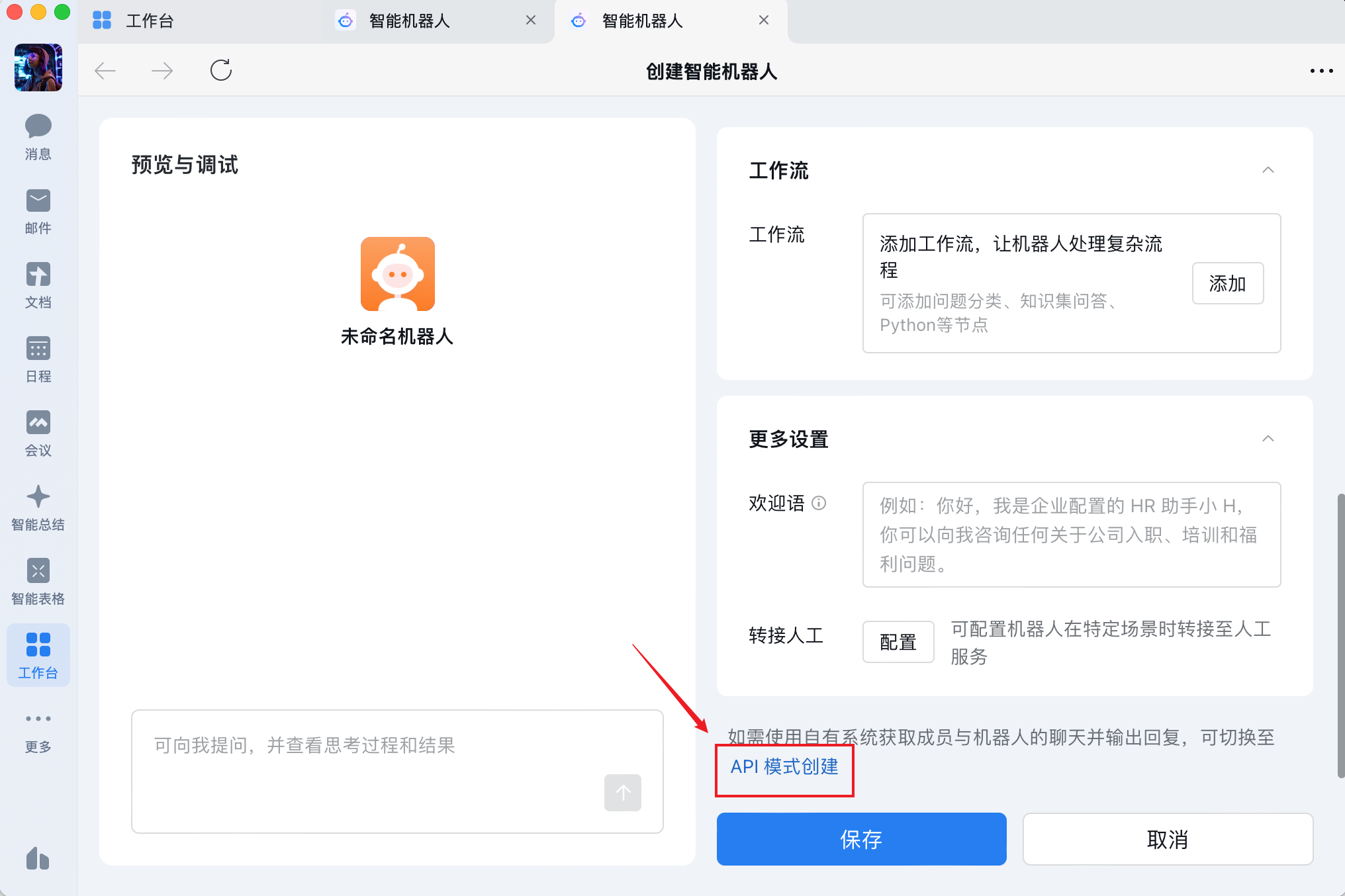 4. 设置机器人名称、头像、可见范围,并选择**长连接模式**,记录下 **Bot ID** 和 **Secret** 信息后点击保存。
**步骤二:接入 CowAgent**
打开 Web 控制台,选择**通道**菜单,点击**接入通道**,选择**企微智能机器人**,切换到「手动填写」模式,输入 Bot ID 和 Secret,点击接入即可。
4. 设置机器人名称、头像、可见范围,并选择**长连接模式**,记录下 **Bot ID** 和 **Secret** 信息后点击保存。
**步骤二:接入 CowAgent**
打开 Web 控制台,选择**通道**菜单,点击**接入通道**,选择**企微智能机器人**,切换到「手动填写」模式,输入 Bot ID 和 Secret,点击接入即可。
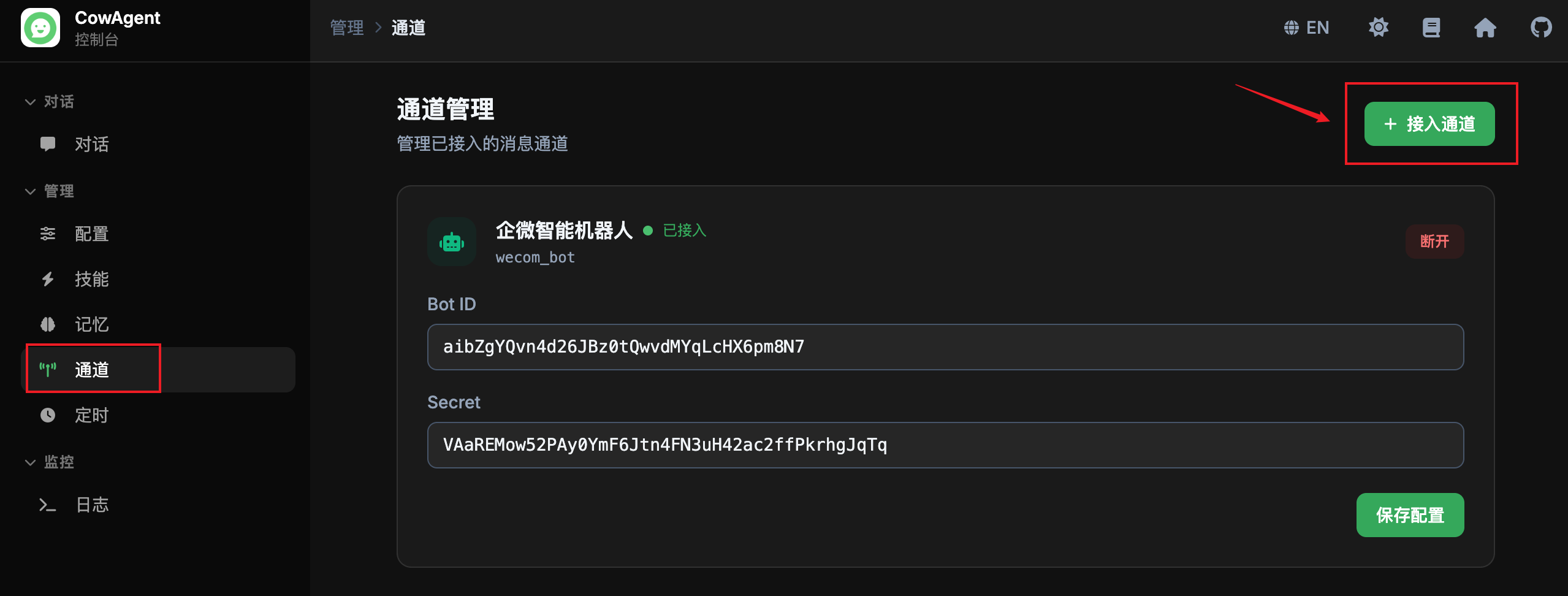 在 `config.json` 中添加以下配置后启动程序:
```json theme={null}
{
"channel_type": "wecom_bot",
"wecom_bot_id": "YOUR_BOT_ID",
"wecom_bot_secret": "YOUR_SECRET"
}
```
| 参数 | 说明 |
| ------------------ | ------------- |
| `wecom_bot_id` | 智能机器人的 BotID |
| `wecom_bot_secret` | 智能机器人的 Secret |
日志显示 `[WecomBot] Subscribe success` 即表示连接成功。
除长连接外,也支持**回调(HTTP 回调)模式**:创建机器人时选择「使用 URL 回调」,将接收消息 URL 设为 `http(s)://<域名或IP>:9892/wecombot`,并复制该页面的 Token 和 EncodingAESKey。该模式需公网可达,且不支持文件发送与定时推送,一般推荐使用长连接。对应 `config.json` 配置如下:
```json theme={null}
{
"channel_type": "wecom_bot",
"wecom_bot_mode": "webhook",
"wecom_bot_token": "YOUR_TOKEN",
"wecom_bot_encoding_aes_key": "YOUR_ENCODING_AES_KEY",
"wecom_bot_port": 9892
}
```
## 二、功能说明
| 功能 | 支持情况 |
| -------- | ---- |
| 单聊 | ✅ |
| 群聊(@机器人) | ✅ |
| 文本消息 | ✅ 收发 |
| 图片消息 | ✅ 收发 |
| 文件消息 | ✅ 收发 |
| 流式回复 | ✅ |
| 定时任务主动推送 | ✅ |
## 三、使用
在企业微信中搜索创建的机器人名称,即可开始单聊对话。
如需在企微内部群聊中使用,将机器人添加到群中,@机器人发送消息即可。
在 `config.json` 中添加以下配置后启动程序:
```json theme={null}
{
"channel_type": "wecom_bot",
"wecom_bot_id": "YOUR_BOT_ID",
"wecom_bot_secret": "YOUR_SECRET"
}
```
| 参数 | 说明 |
| ------------------ | ------------- |
| `wecom_bot_id` | 智能机器人的 BotID |
| `wecom_bot_secret` | 智能机器人的 Secret |
日志显示 `[WecomBot] Subscribe success` 即表示连接成功。
除长连接外,也支持**回调(HTTP 回调)模式**:创建机器人时选择「使用 URL 回调」,将接收消息 URL 设为 `http(s)://<域名或IP>:9892/wecombot`,并复制该页面的 Token 和 EncodingAESKey。该模式需公网可达,且不支持文件发送与定时推送,一般推荐使用长连接。对应 `config.json` 配置如下:
```json theme={null}
{
"channel_type": "wecom_bot",
"wecom_bot_mode": "webhook",
"wecom_bot_token": "YOUR_TOKEN",
"wecom_bot_encoding_aes_key": "YOUR_ENCODING_AES_KEY",
"wecom_bot_port": 9892
}
```
## 二、功能说明
| 功能 | 支持情况 |
| -------- | ---- |
| 单聊 | ✅ |
| 群聊(@机器人) | ✅ |
| 文本消息 | ✅ 收发 |
| 图片消息 | ✅ 收发 |
| 文件消息 | ✅ 收发 |
| 流式回复 | ✅ |
| 定时任务主动推送 | ✅ |
## 三、使用
在企业微信中搜索创建的机器人名称,即可开始单聊对话。
如需在企微内部群聊中使用,将机器人添加到群中,@机器人发送消息即可。