> ## Documentation Index
> Fetch the complete documentation index at: https://docs.cowagent.ai/llms.txt
> Use this file to discover all available pages before exploring further.
# 微信客服
> 将 CowAgent 接入微信客服(WeChat Customer Service)
通过把企业微信自建应用绑定到「微信客服」账号,CowAgent 可以接管来自外部微信用户的客服咨询,并可在小程序、公众号、视频号及视频号小店等场景中通过链接或二维码触达微信用户。
微信客服只能使用 Docker 部署或服务器 Python 部署,需要公网可达的回调地址,不支持本地运行模式。
## 一、准备
需要的资源:
1. 一台服务器(有公网 IP)
2. 注册并已认证的企业微信
3. 已开通「微信客服」能力
建议**单独再创建一个企微自建应用**用于微信客服,不要复用已有的 `wechatcom_app` 应用,否则两个通道会争抢同一个回调地址。
## 二、创建企业微信自建应用
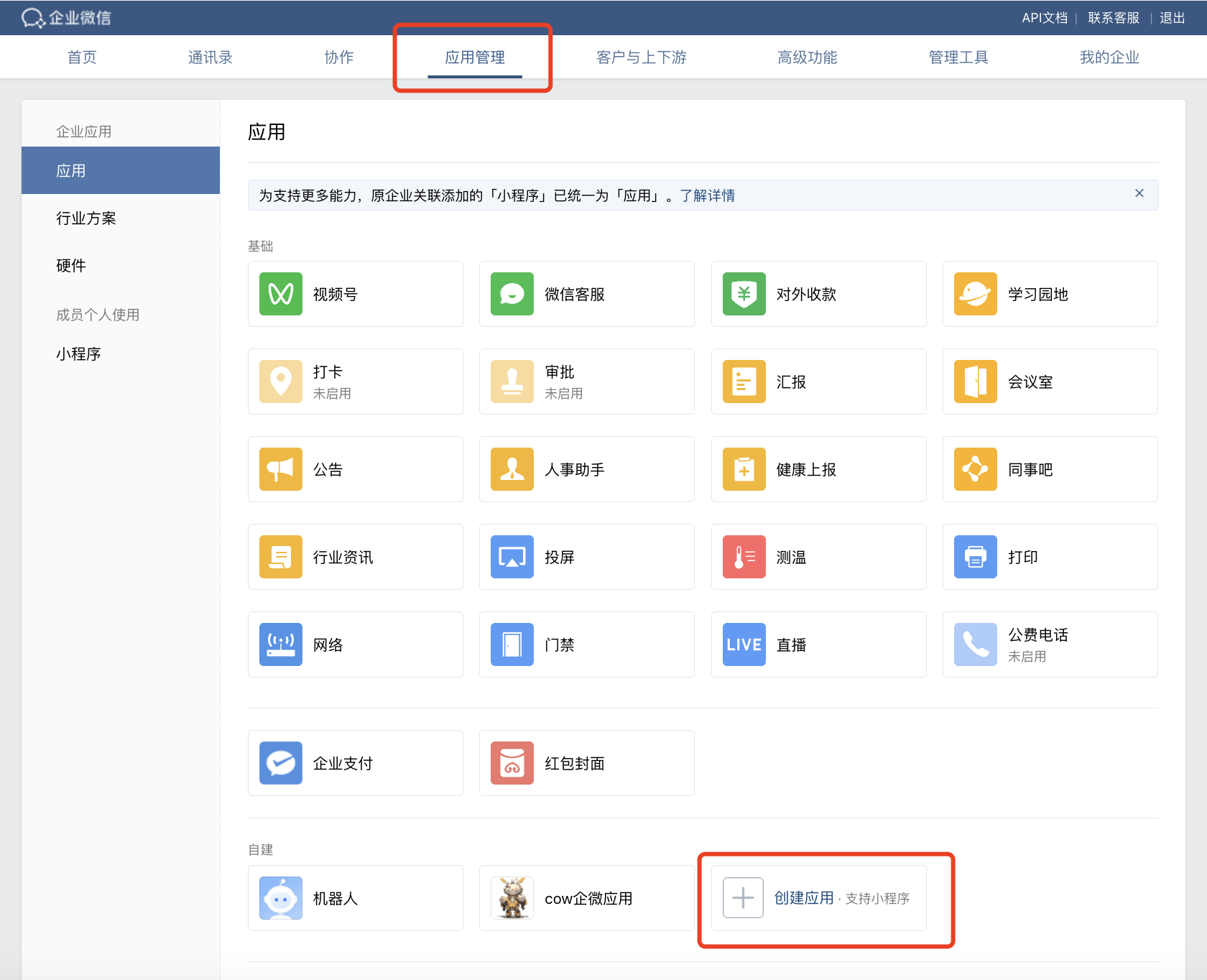
1. 在 [企业微信管理后台](https://work.weixin.qq.com/wework_admin/frame#apps),点击 **应用管理 → 创建应用**:
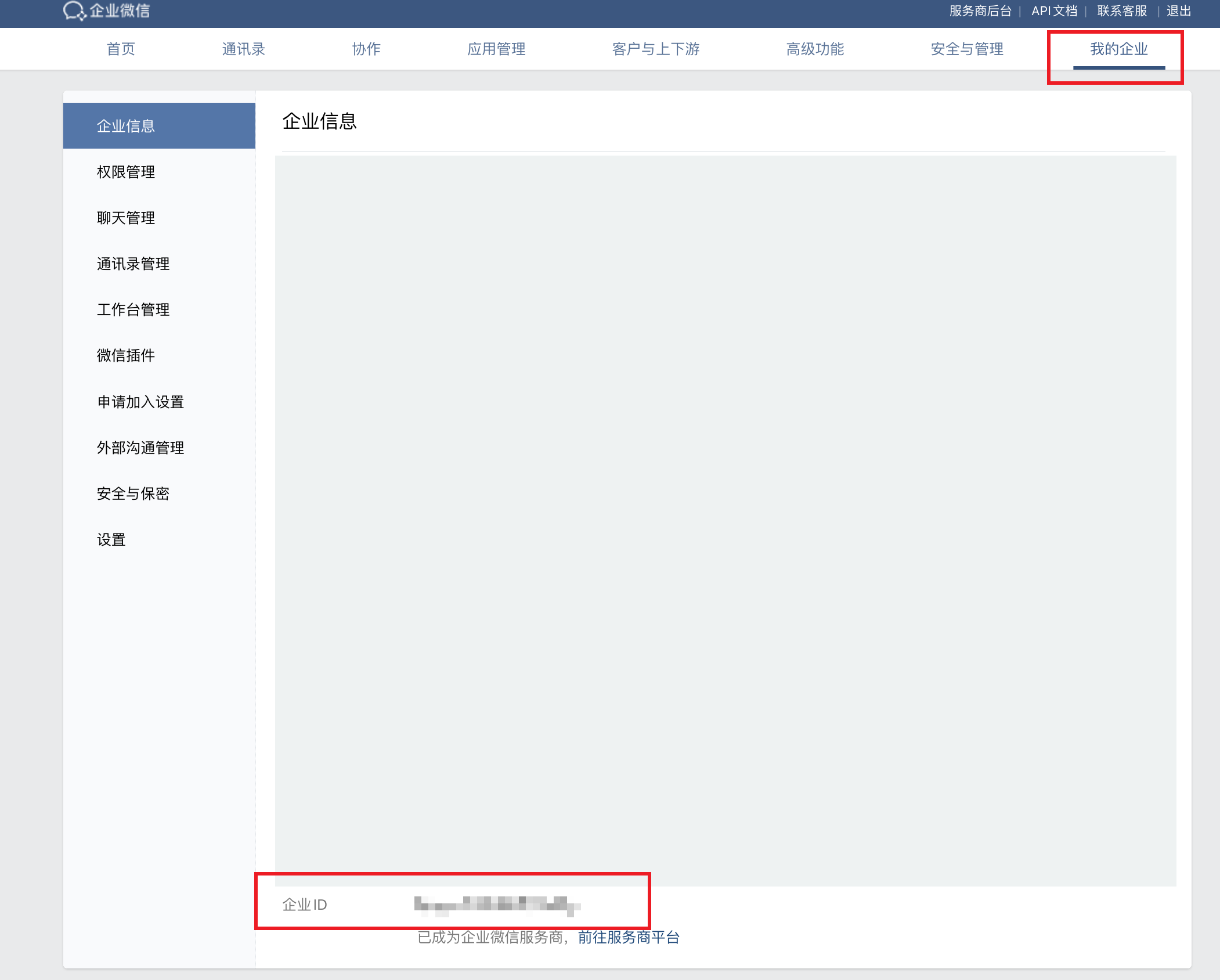
 2. 点击 **我的企业**,在最下方获取 **企业ID**(后续填写到 `wechat_kf_corp_id`):
 3. 进入上一步创建的应用,点击 Secret 旁的「**查看**」,Secret 会推送到管理员手机端的企业微信里查看:
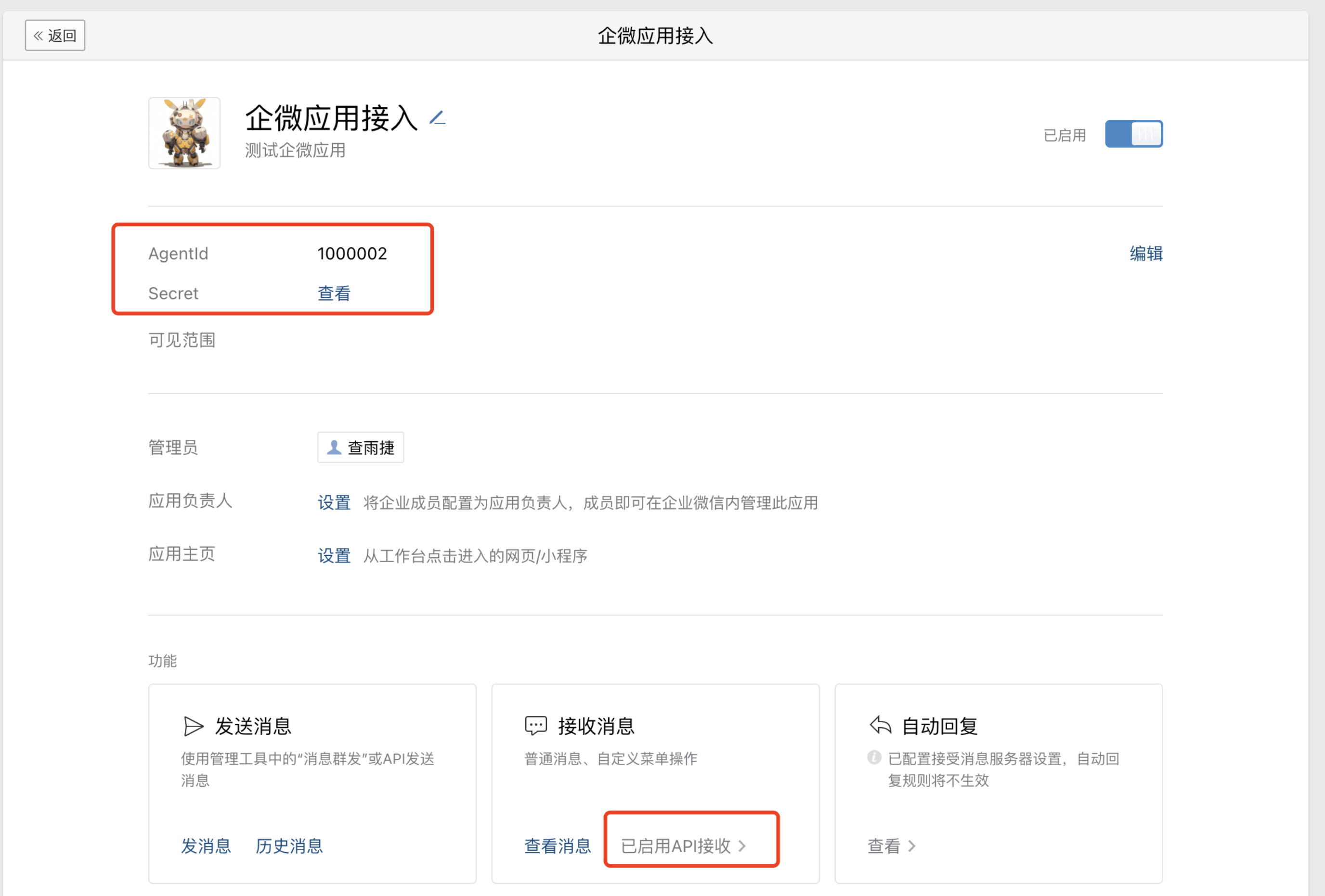 4. 进入应用 **接收消息 → 设置API接收**,点击右侧「**随机获取**」生成 **Token** 和 **EncodingAESKey** 并保存:
 此时保存 API 接收配置会失败,因为程序还未启动,等项目运行后再回来保存。
## 三、配置和运行
填入上一步收集到的 4 个字段(Corp ID / Secret / Token / EncodingAESKey):
启动 Cow 项目后打开 Web 控制台,选择 **通道** 菜单,点击 **接入通道**,选择 **微信客服**,依次填入 Corp ID / Secret / Token / AES Key(端口默认 9888,可改),点击接入即可。
此时保存 API 接收配置会失败,因为程序还未启动,等项目运行后再回来保存。
## 三、配置和运行
填入上一步收集到的 4 个字段(Corp ID / Secret / Token / EncodingAESKey):
启动 Cow 项目后打开 Web 控制台,选择 **通道** 菜单,点击 **接入通道**,选择 **微信客服**,依次填入 Corp ID / Secret / Token / AES Key(端口默认 9888,可改),点击接入即可。
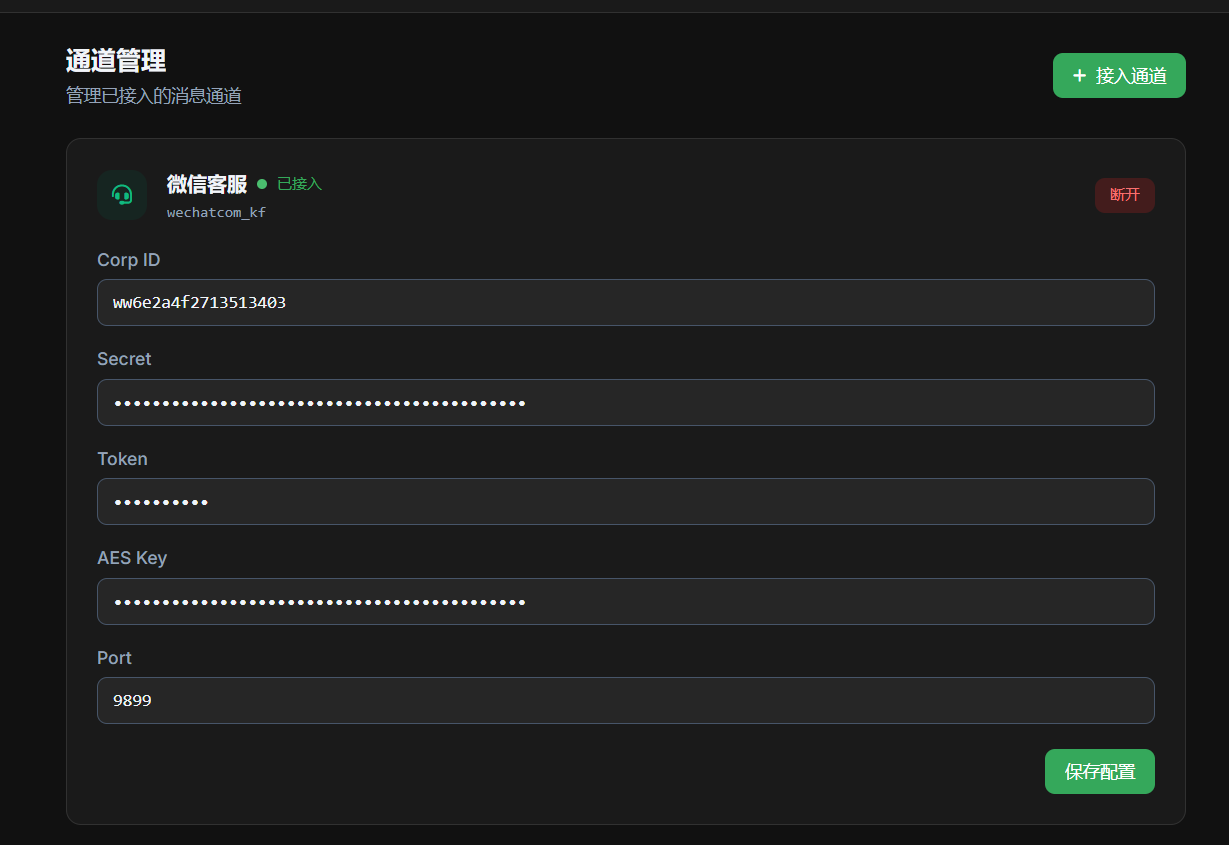 在 `config.json` 中添加以下配置(各参数与企业微信后台的对应关系见上方截图):
```json theme={null}
{
"channel_type": "wechat_kf",
"wechat_kf_corp_id": "YOUR_CORP_ID",
"wechat_kf_secret": "YOUR_SECRET",
"wechat_kf_token": "YOUR_TOKEN",
"wechat_kf_aes_key": "YOUR_AES_KEY",
"wechat_kf_port": 9888
}
```
| 参数 | 说明 |
| ------------------- | ------------------------- |
| `wechat_kf_corp_id` | 企业 ID |
| `wechat_kf_secret` | 绑定到微信客服的那个企微自建应用的 Secret |
| `wechat_kf_token` | API 接收配置中的 Token |
| `wechat_kf_aes_key` | API 接收配置中的 EncodingAESKey |
| `wechat_kf_port` | 监听端口,默认 9888 |
接入完成后启动程序(Web 控制台方式会自动重启),日志中出现 `Listening on http://0.0.0.0:9888/wxkf/` 表示运行成功,需要将该端口对外开放(如在云服务器安全组中放行)。
接着回到企业微信「接收消息 → 设置API接收」,将回调 URL 填为 `http://:9888/wxkf/`,点击保存。保存成功后还需将服务器 IP 添加到 **企业可信IP** 中,否则无法收发消息:
在 `config.json` 中添加以下配置(各参数与企业微信后台的对应关系见上方截图):
```json theme={null}
{
"channel_type": "wechat_kf",
"wechat_kf_corp_id": "YOUR_CORP_ID",
"wechat_kf_secret": "YOUR_SECRET",
"wechat_kf_token": "YOUR_TOKEN",
"wechat_kf_aes_key": "YOUR_AES_KEY",
"wechat_kf_port": 9888
}
```
| 参数 | 说明 |
| ------------------- | ------------------------- |
| `wechat_kf_corp_id` | 企业 ID |
| `wechat_kf_secret` | 绑定到微信客服的那个企微自建应用的 Secret |
| `wechat_kf_token` | API 接收配置中的 Token |
| `wechat_kf_aes_key` | API 接收配置中的 EncodingAESKey |
| `wechat_kf_port` | 监听端口,默认 9888 |
接入完成后启动程序(Web 控制台方式会自动重启),日志中出现 `Listening on http://0.0.0.0:9888/wxkf/` 表示运行成功,需要将该端口对外开放(如在云服务器安全组中放行)。
接着回到企业微信「接收消息 → 设置API接收」,将回调 URL 填为 `http://:9888/wxkf/`,点击保存。保存成功后还需将服务器 IP 添加到 **企业可信IP** 中,否则无法收发消息:
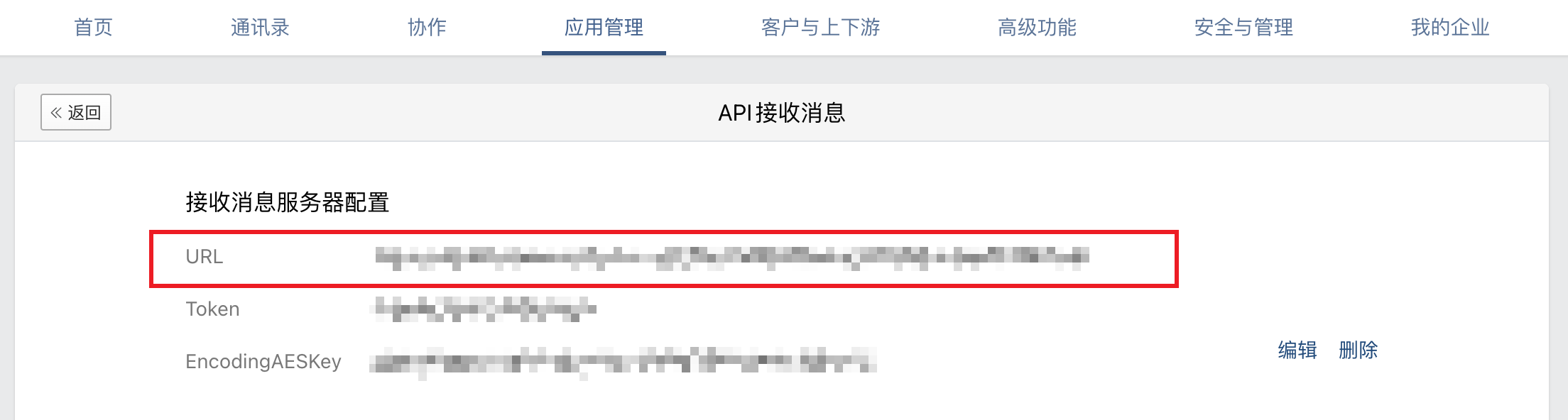
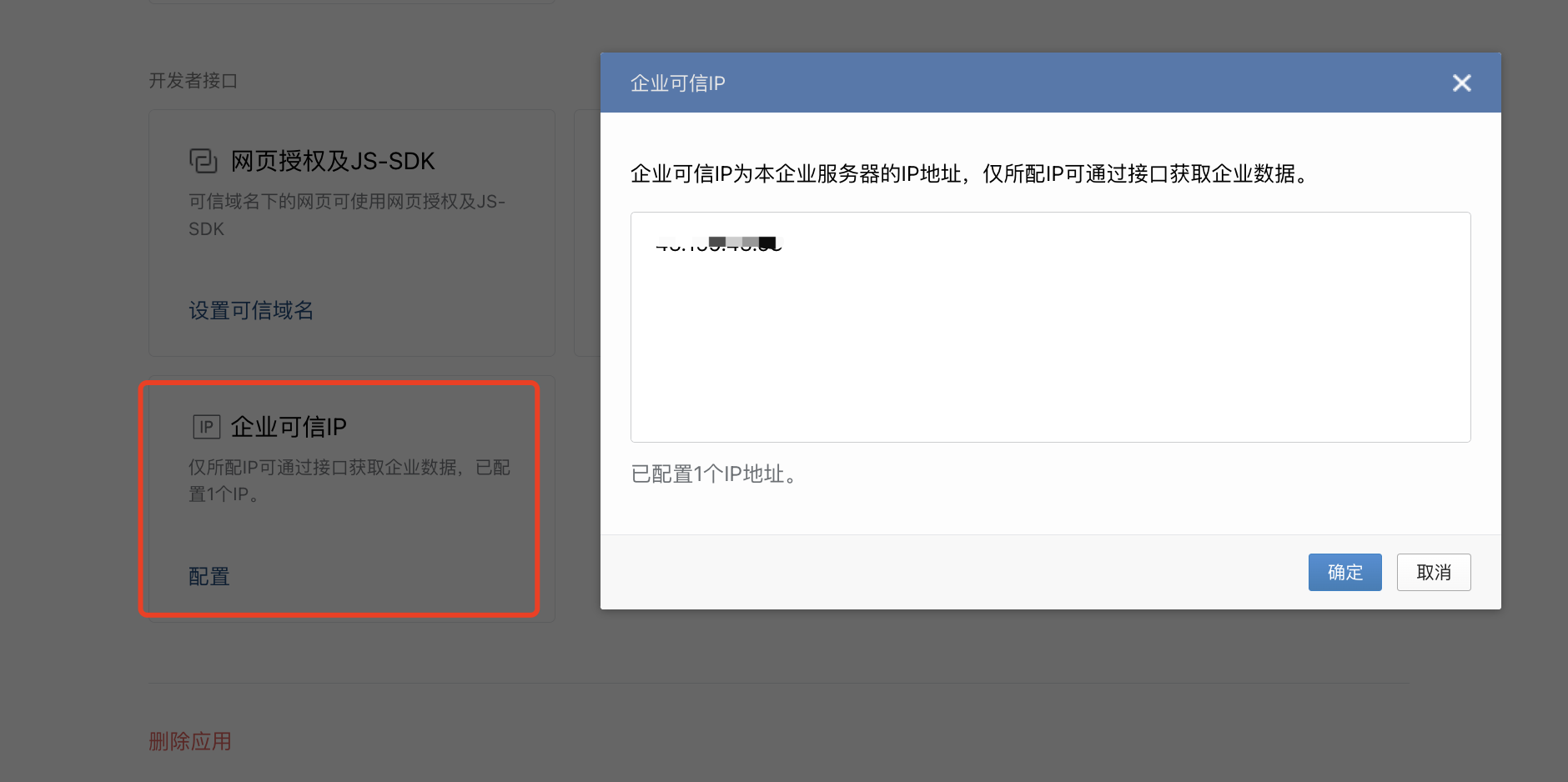 如遇到 URL 配置回调不通过或配置失败:
1. 确保服务器防火墙关闭且安全组放行监听端口(默认 9888)
2. 仔细检查 Token、Secret、EncodingAESKey 等参数配置是否一致,URL 格式是否正确
3. 认证企业微信需要配置与主体一致的备案域名
## 四、绑定微信客服账号
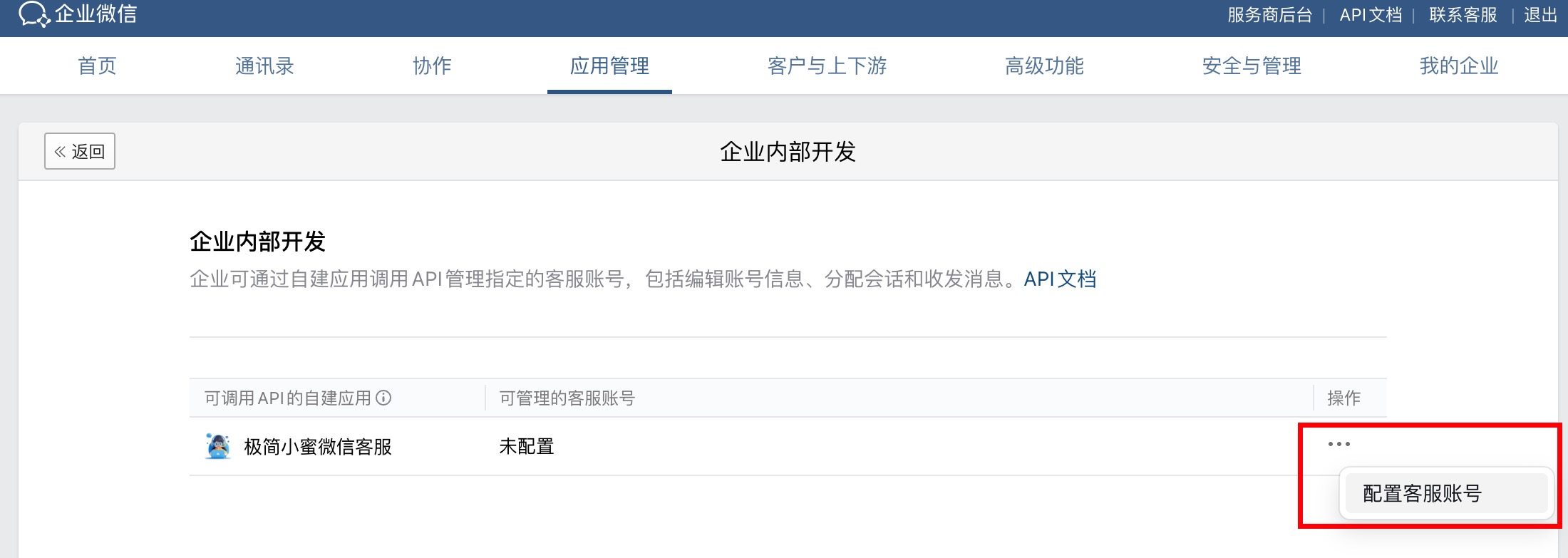
进入企业微信管理后台 **微信客服** 页面,创建客服账号并与上一步的企微自建应用绑定:
如遇到 URL 配置回调不通过或配置失败:
1. 确保服务器防火墙关闭且安全组放行监听端口(默认 9888)
2. 仔细检查 Token、Secret、EncodingAESKey 等参数配置是否一致,URL 格式是否正确
3. 认证企业微信需要配置与主体一致的备案域名
## 四、绑定微信客服账号
进入企业微信管理后台 **微信客服** 页面,创建客服账号并与上一步的企微自建应用绑定:
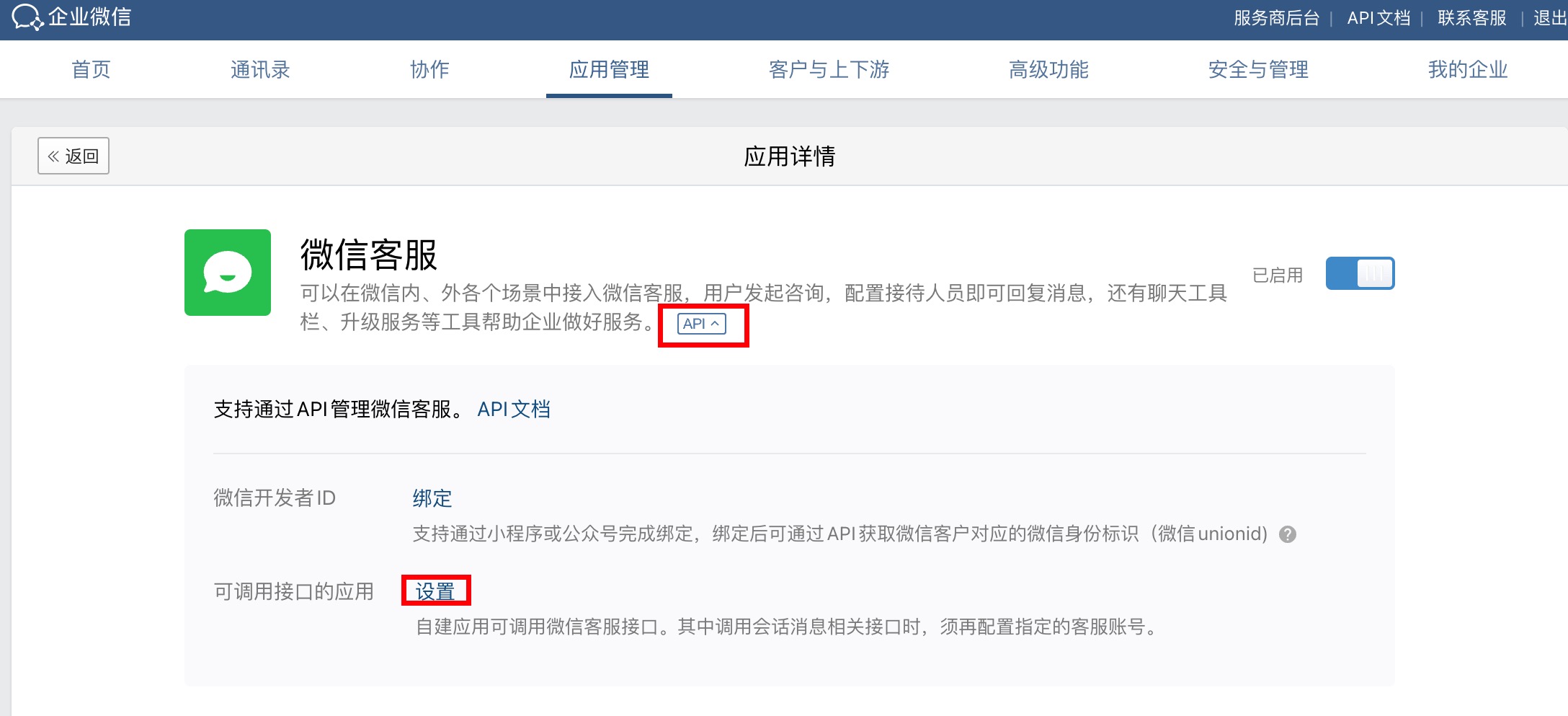
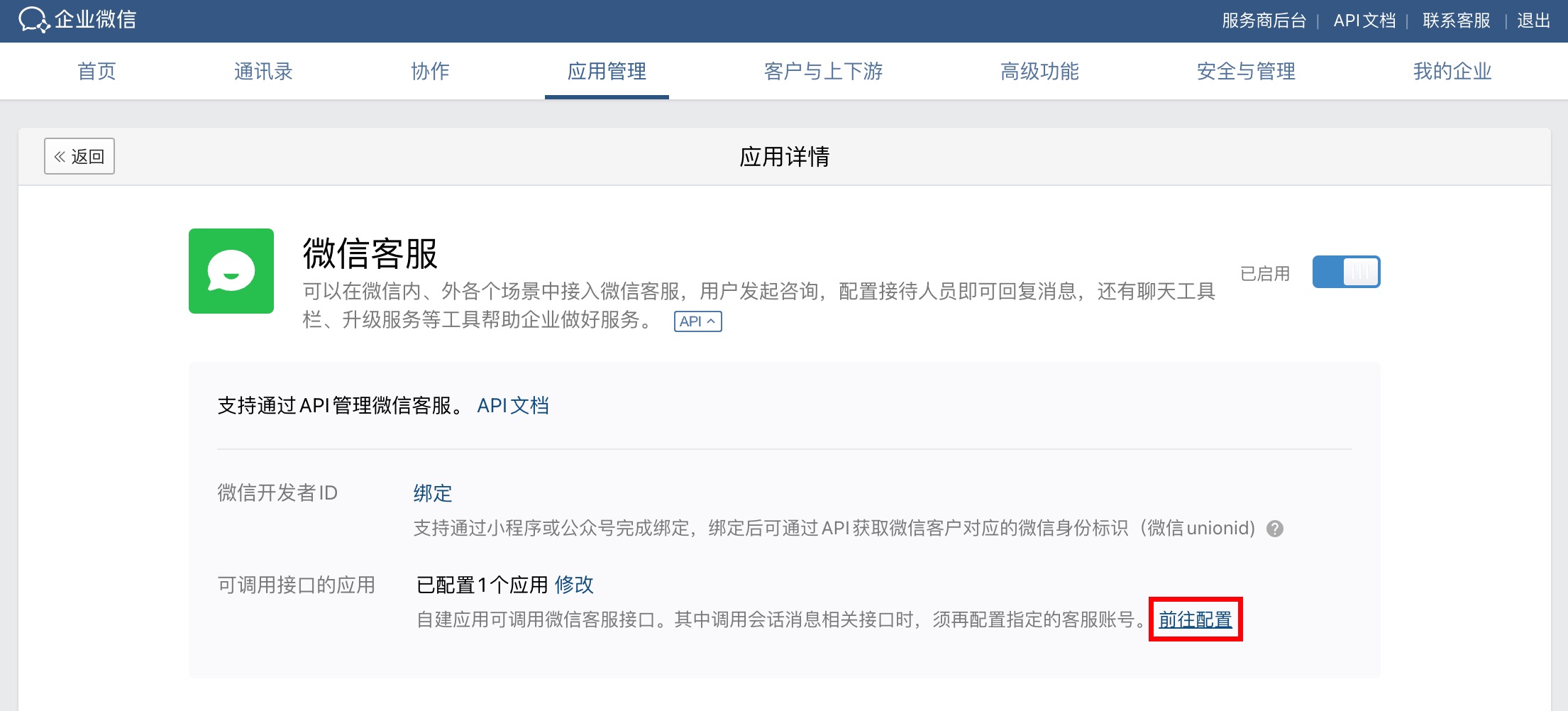
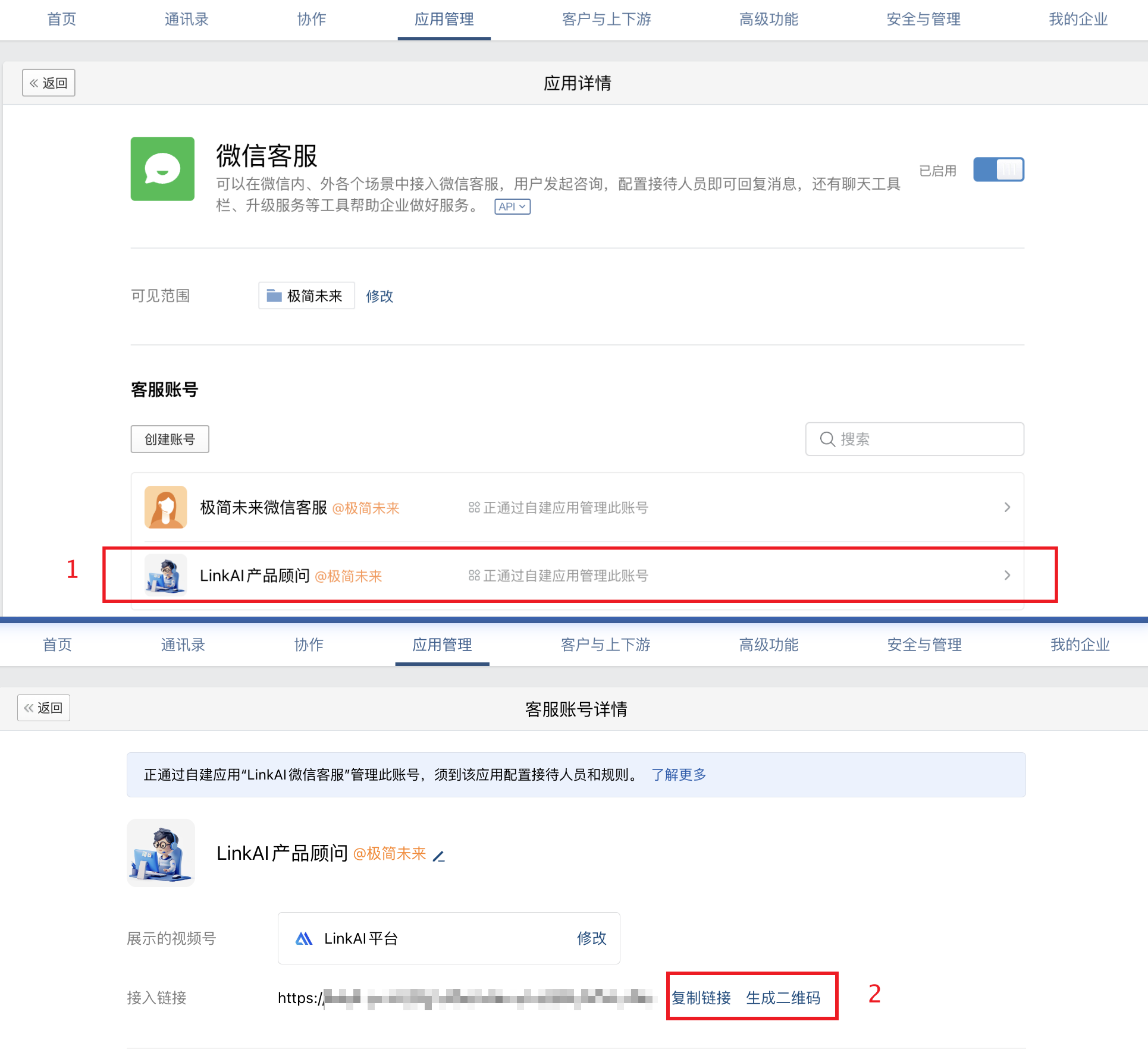
 绑定完成后,进入 **微信客服 → 微信客服账号详情**,在「**接入链接**」一栏:
* 点击「**复制链接**」可获得形如 `https://work.weixin.qq.com/kfid/kfcd83e5896b9ba07be` 的访问链接
* 点击「**生成二维码**」可获得对应的二维码
把链接或二维码推给微信客户使用即可:
绑定完成后,进入 **微信客服 → 微信客服账号详情**,在「**接入链接**」一栏:
* 点击「**复制链接**」可获得形如 `https://work.weixin.qq.com/kfid/kfcd83e5896b9ba07be` 的访问链接
* 点击「**生成二维码**」可获得对应的二维码
把链接或二维码推给微信客户使用即可:
 ## 五、使用
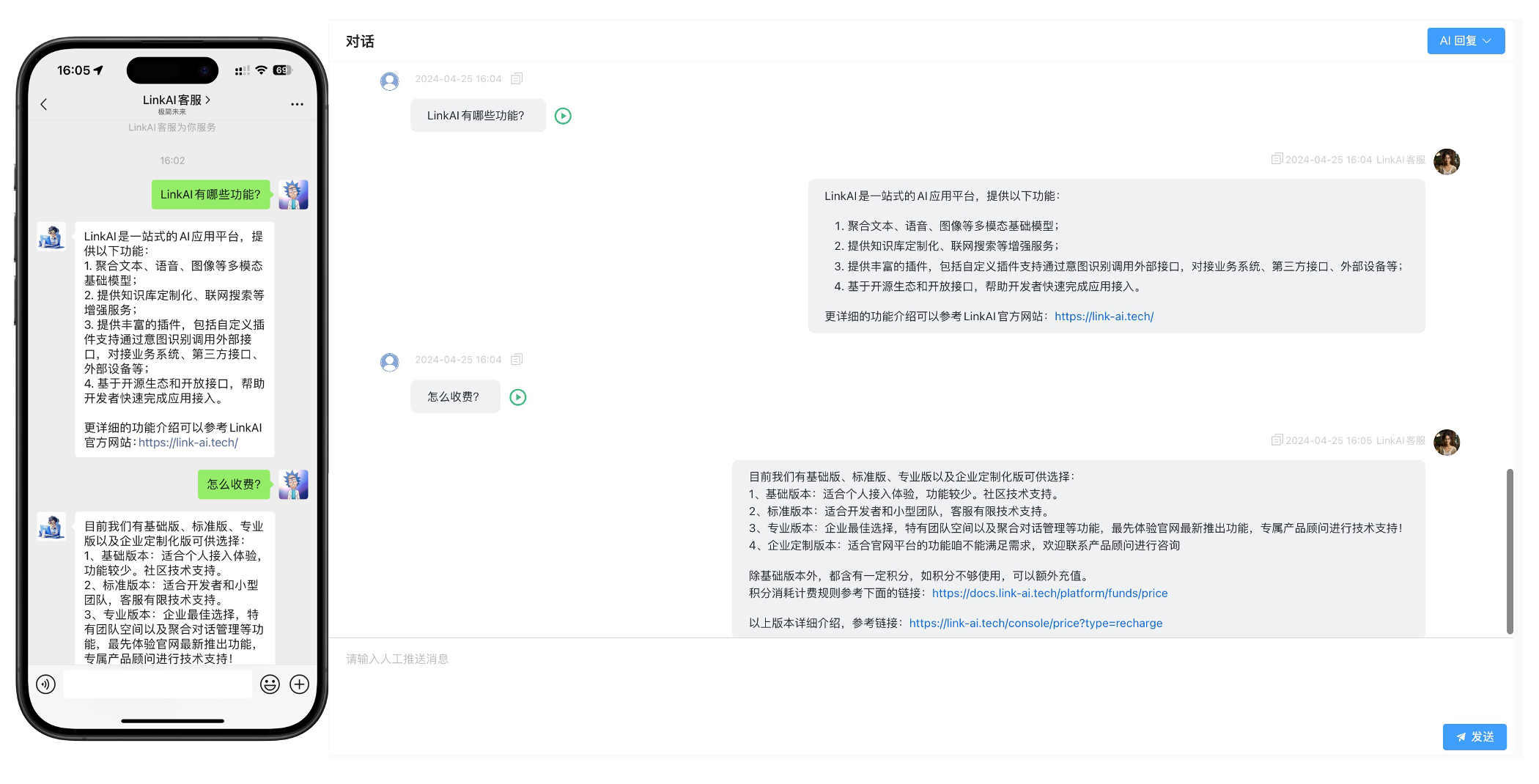
微信用户通过链接或二维码进入客服对话后,即可与 AI 进行多轮对话,支持文本、图片、语音等消息:
## 五、使用
微信用户通过链接或二维码进入客服对话后,即可与 AI 进行多轮对话,支持文本、图片、语音等消息:
 除此之外,基于微信生态官方能力,还可将微信客服应用在公众号、小程序、视频号及视频号小店等场景,详情可查看企业微信管理后台 [微信客服 → 接入场景](https://work.weixin.qq.com/wework_admin/frame#/app/servicer) 的相关说明:
 ## 常见问题
需要确保已安装以下依赖:
```bash theme={null}
pip install websocket-client pycryptodome
```
## 常见问题
需要确保已安装以下依赖:
```bash theme={null}
pip install websocket-client pycryptodome
```