> ## Documentation Index
> Fetch the complete documentation index at: https://docs.cowagent.ai/llms.txt
> Use this file to discover all available pages before exploring further.
# 钉钉
> 将 CowAgent 接入钉钉应用
通过钉钉开放平台创建智能机器人应用,将 CowAgent 接入钉钉。
## 一、创建应用
1. 进入 [钉钉开发者后台](https://open-dev.dingtalk.com/fe/app#/corp/app),登录后点击 **创建应用**,填写应用相关信息:
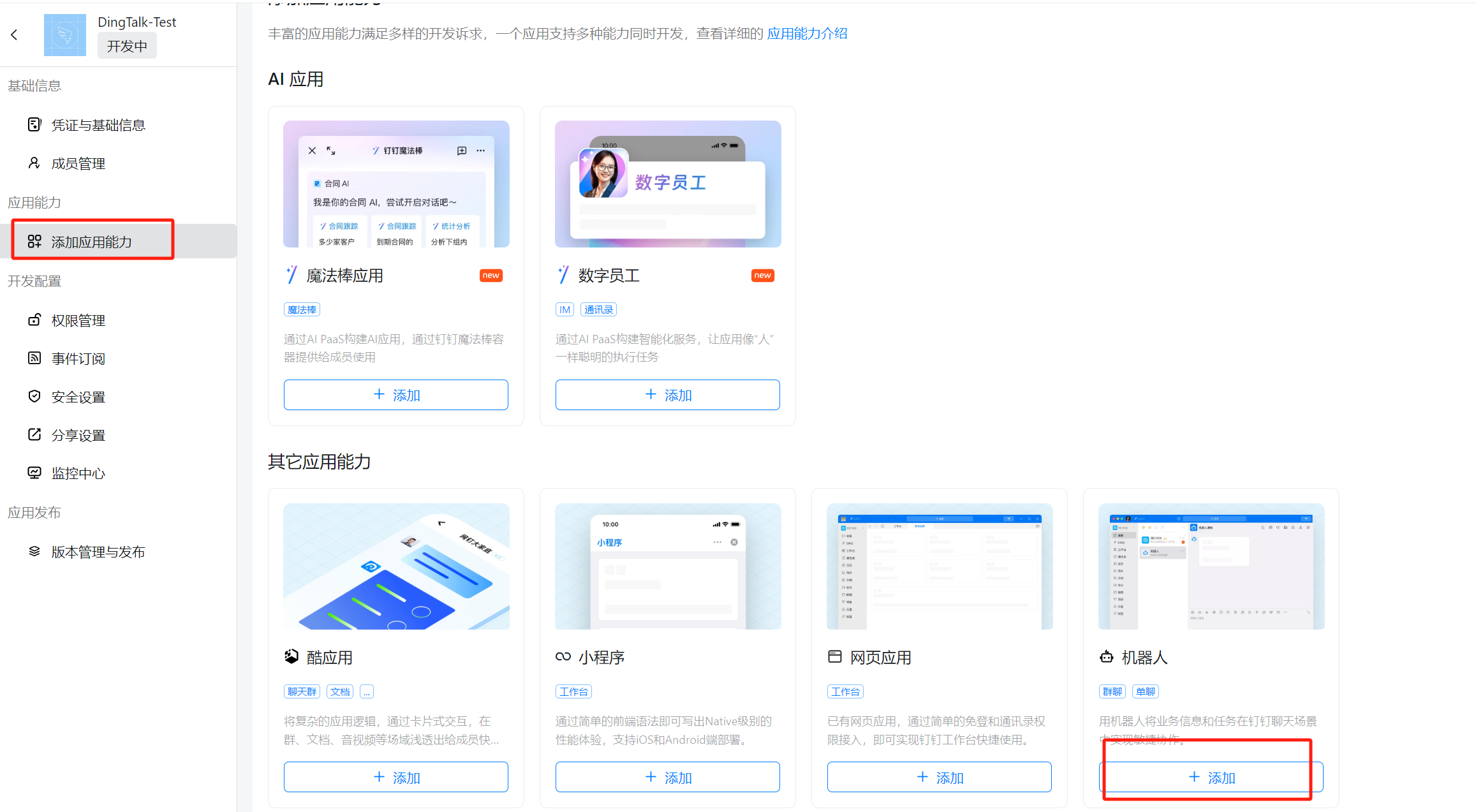
 2. 点击添加应用能力,选择 **机器人** 能力,点击 **添加**:
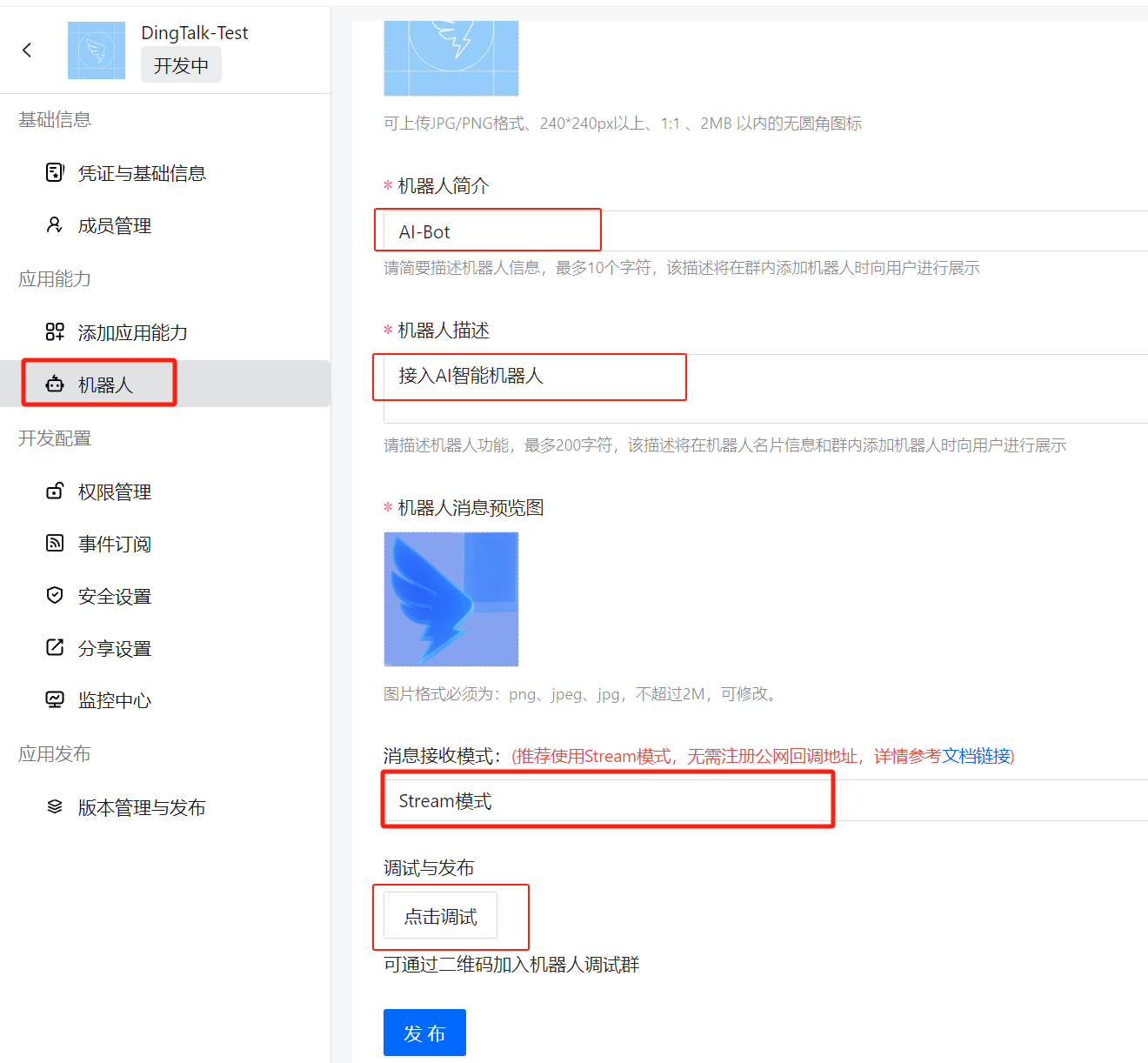
 3. 配置机器人信息后点击 **发布**。发布后,点击 "**点击调试**",会自动创建测试群聊,可在客户端查看:
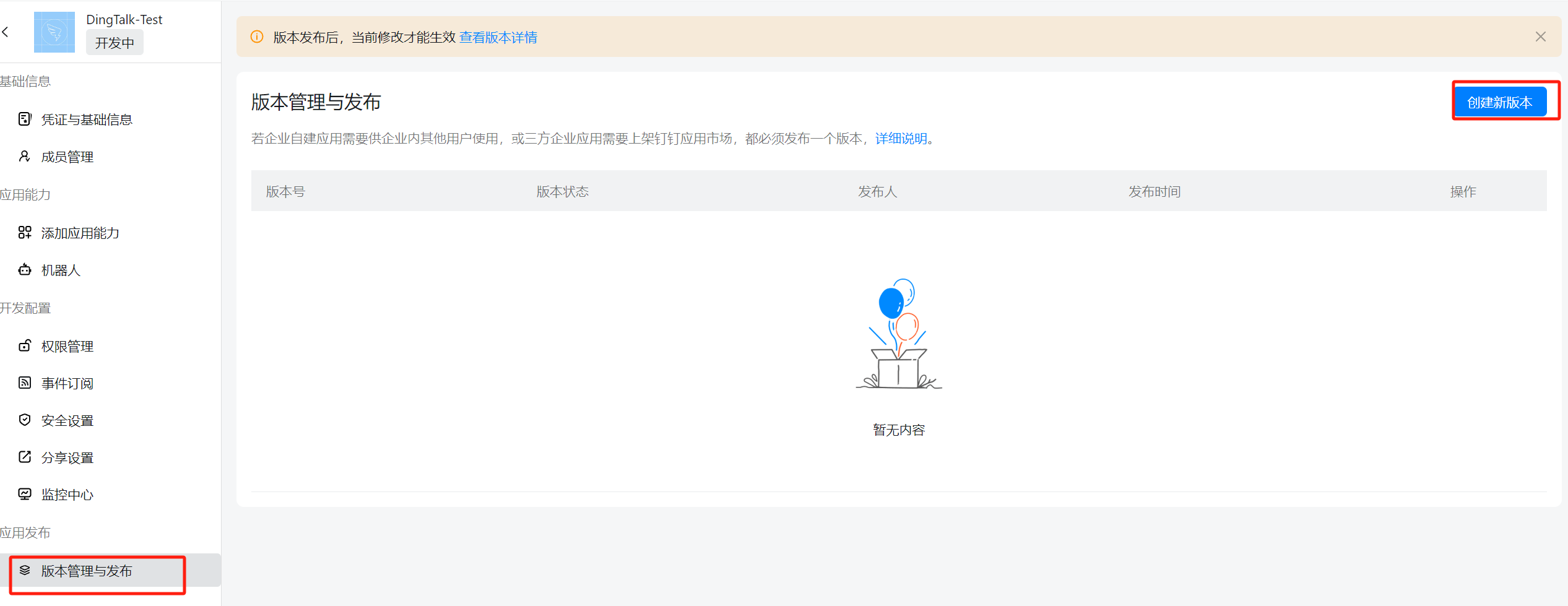
 4. 点击 **版本管理与发布**,创建新版本发布:
 ## 二、项目配置
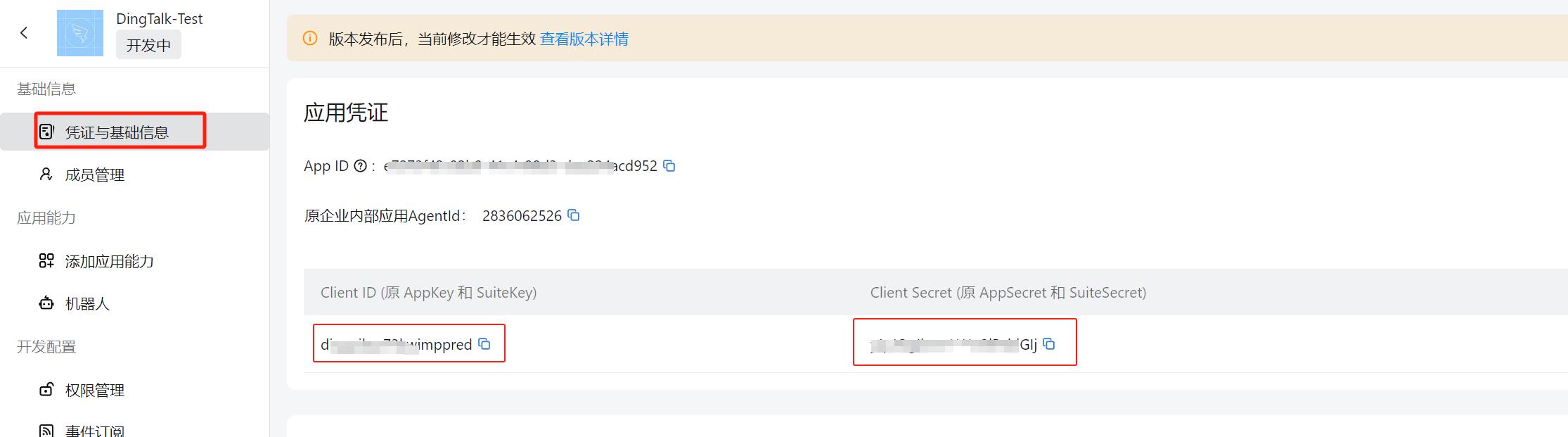
1. 点击 **凭证与基础信息**,获取 `Client ID` 和 `Client Secret`:
## 二、项目配置
1. 点击 **凭证与基础信息**,获取 `Client ID` 和 `Client Secret`:
 2. 将以下配置加入项目根目录的 `config.json` 文件:
```json theme={null}
{
"channel_type": "dingtalk",
"dingtalk_client_id": "YOUR_CLIENT_ID",
"dingtalk_client_secret": "YOUR_CLIENT_SECRET"
}
```
3. 安装依赖:
```bash theme={null}
pip3 install dingtalk_stream
```
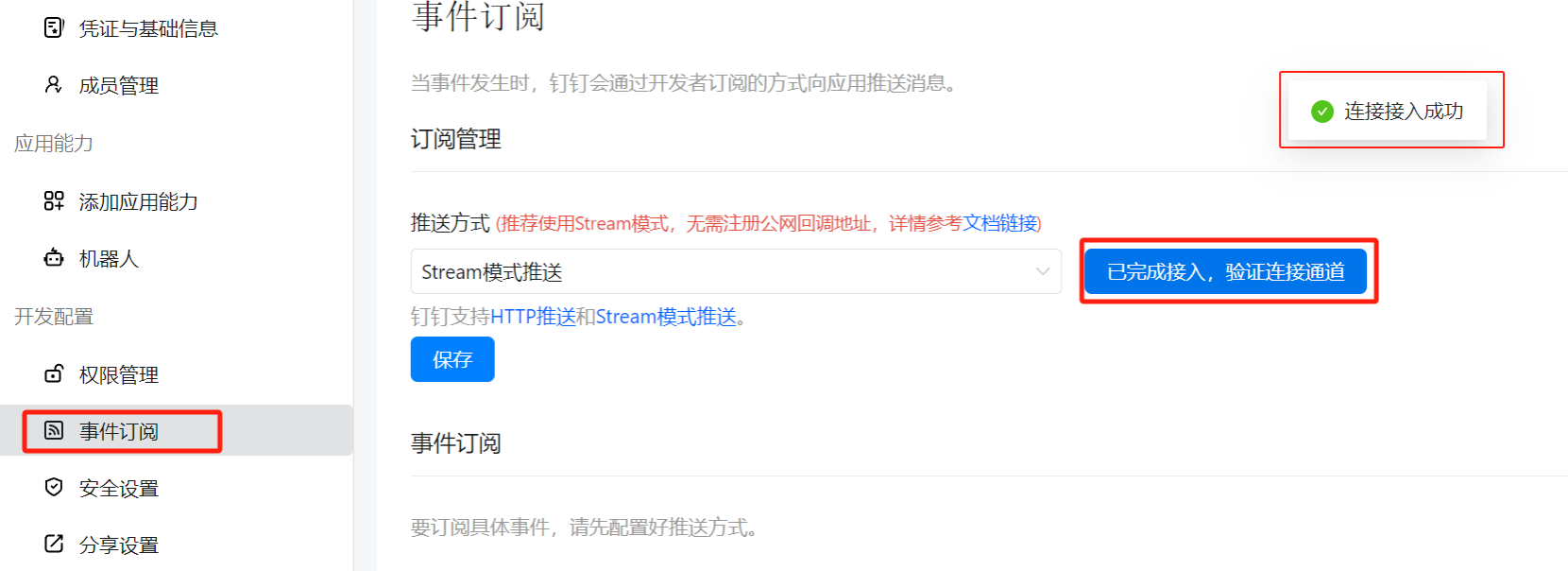
4. 启动项目后,在钉钉开发者后台点击 **事件订阅**,点击 **已完成接入,验证连接通道**,显示 **连接接入成功** 即表示配置完成:
2. 将以下配置加入项目根目录的 `config.json` 文件:
```json theme={null}
{
"channel_type": "dingtalk",
"dingtalk_client_id": "YOUR_CLIENT_ID",
"dingtalk_client_secret": "YOUR_CLIENT_SECRET"
}
```
3. 安装依赖:
```bash theme={null}
pip3 install dingtalk_stream
```
4. 启动项目后,在钉钉开发者后台点击 **事件订阅**,点击 **已完成接入,验证连接通道**,显示 **连接接入成功** 即表示配置完成:
 ## 三、使用
与机器人私聊或将机器人拉入企业群中均可开启对话:
## 三、使用
与机器人私聊或将机器人拉入企业群中均可开启对话:
