> ## Documentation Index
> Fetch the complete documentation index at: https://docs.cowagent.ai/llms.txt
> Use this file to discover all available pages before exploring further.
# WeCom Bot
> CowAgent を WeCom AI Bot に接続する(WebSocket ロングコネクション)
WeCom AI Bot を介して CowAgent を接続し、ダイレクトメッセージとグループチャットの両方に対応します。パブリック IP は不要で、WebSocket ロングコネクションを使用し、Markdown レンダリングとストリーミング出力をサポートします。
WeCom Bot と WeCom App は異なる統合方式です。WeCom Bot は WebSocket ロングコネクションを使用するため、パブリック IP やドメインが不要で、セットアップが簡単です。
## 1. AI Bot の作成
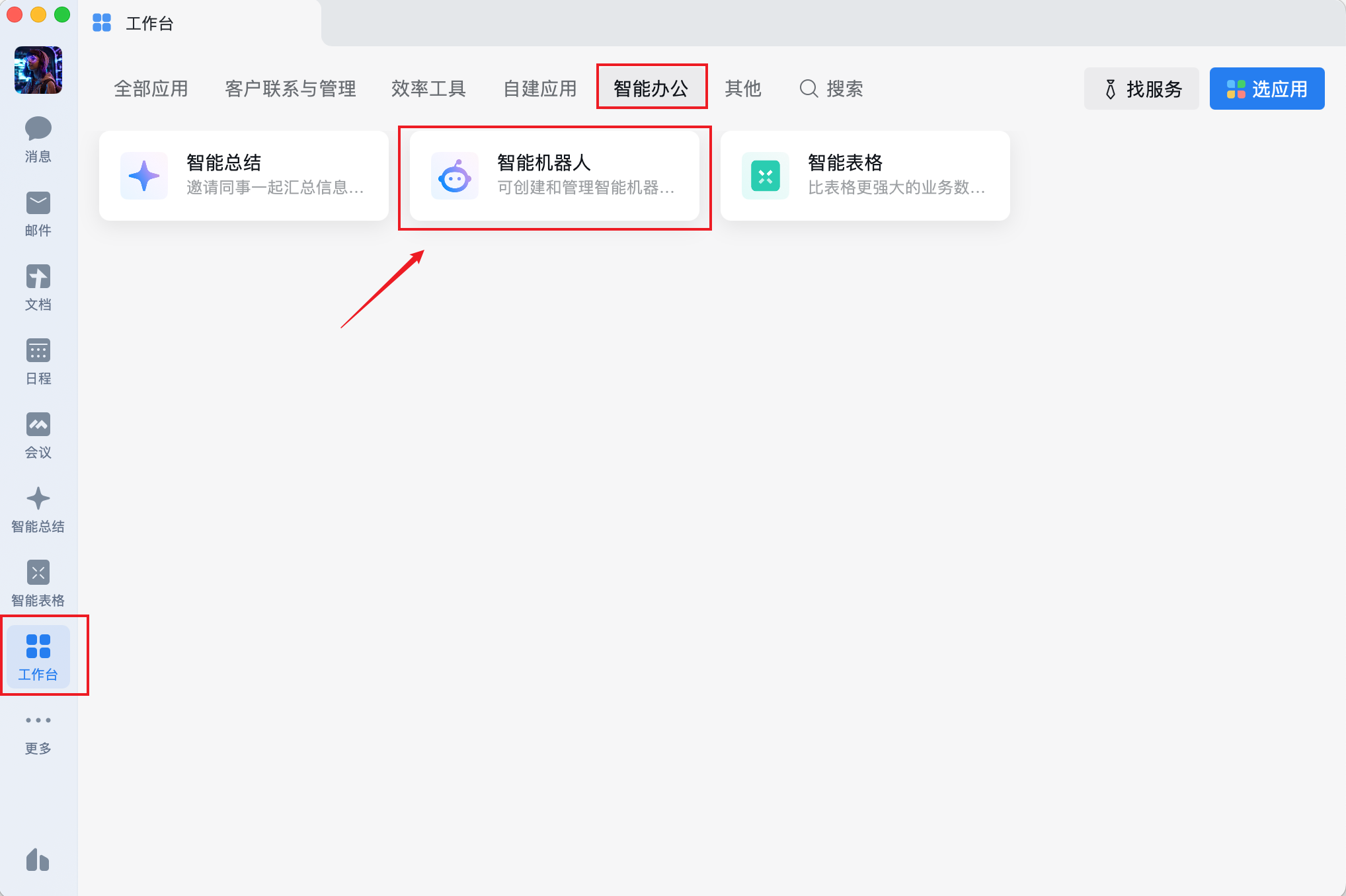
1. WeCom クライアントを開き、**ワークベンチ**に移動し、**AI Bot** をクリックします:
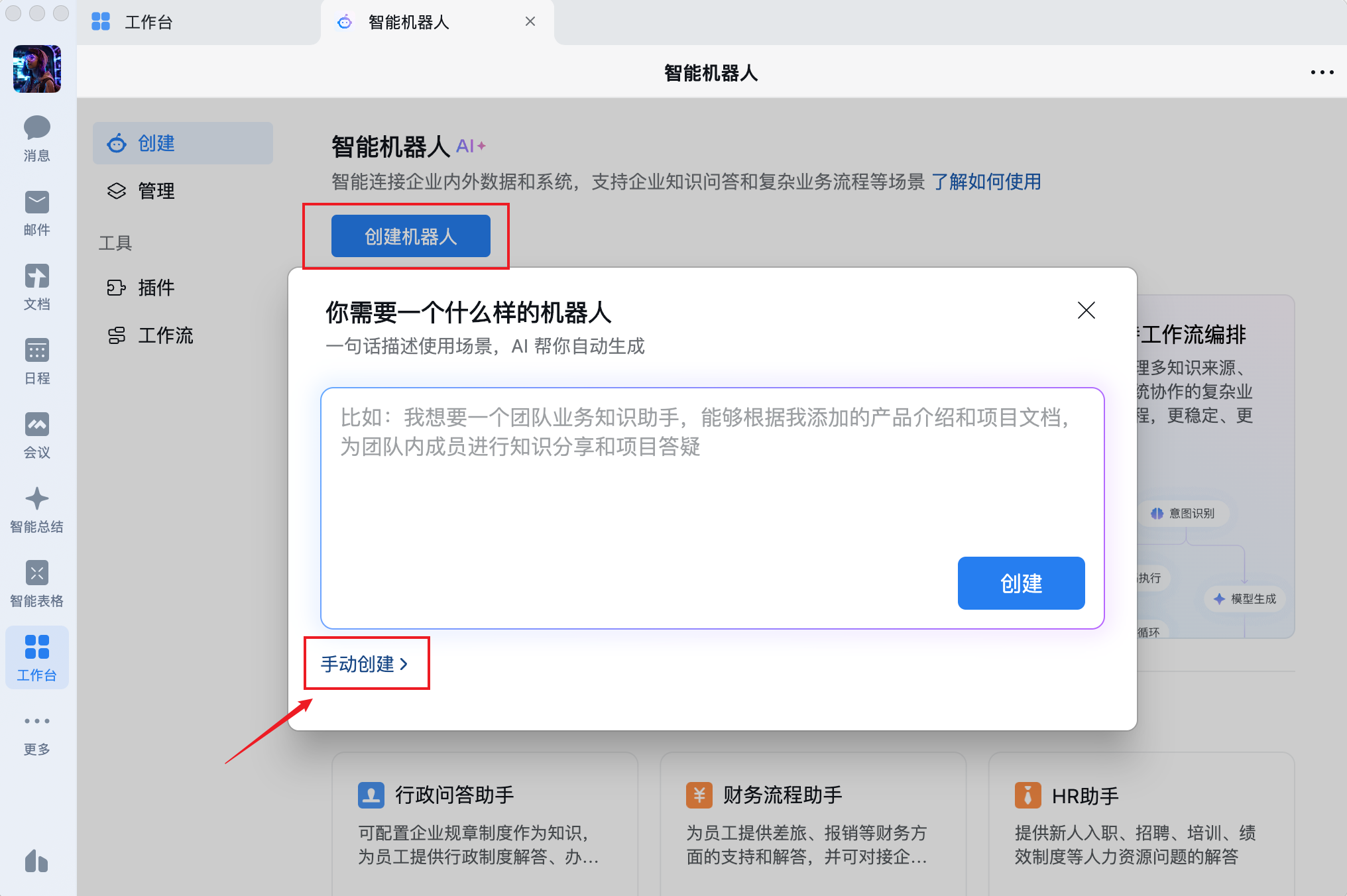
 2. **Bot を作成** → **手動作成**をクリックします:
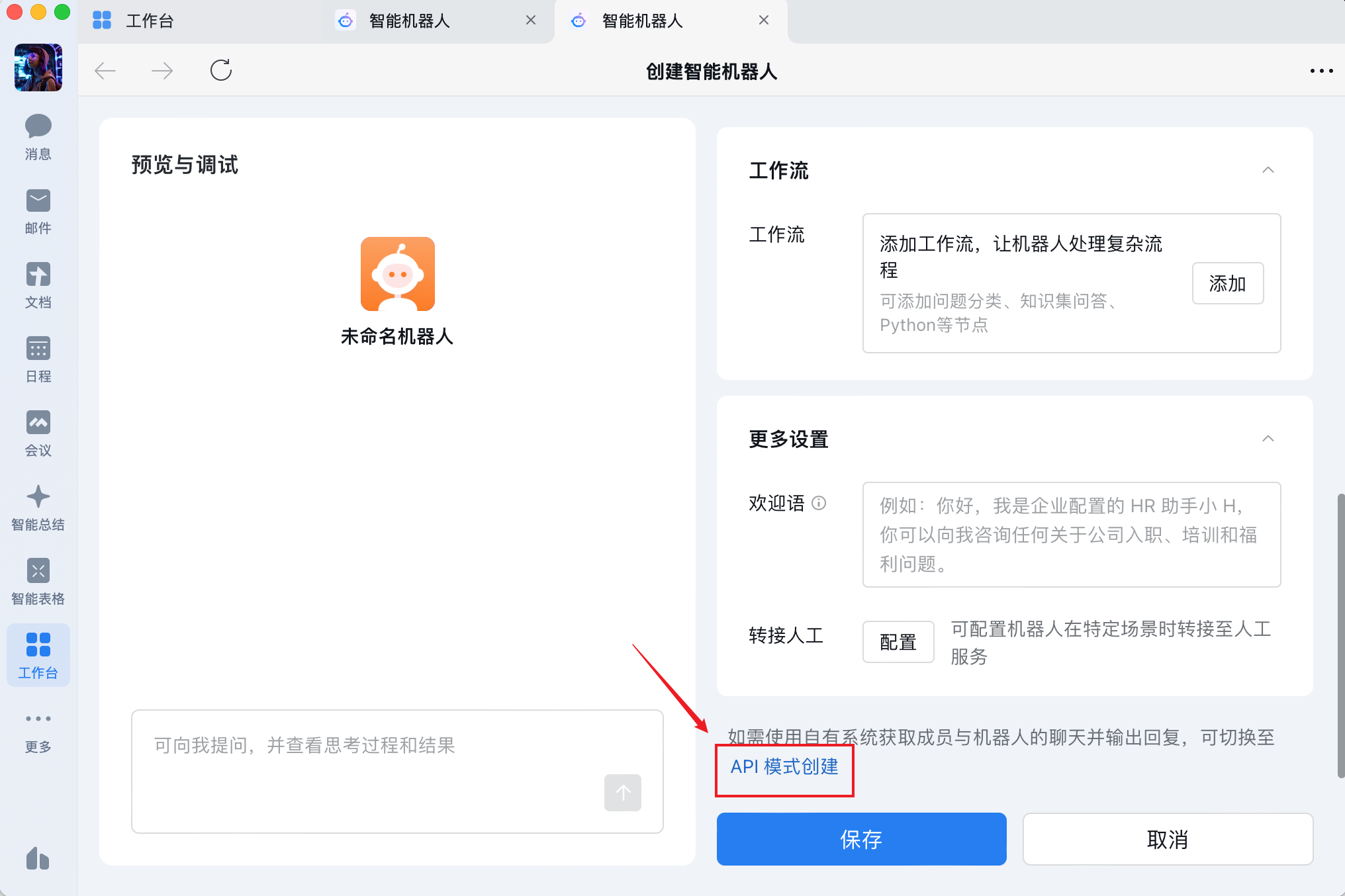
 3. 右パネルの一番下までスクロールし、**API モード**を選択します:
 4. Bot 名、アバター、公開範囲を設定します。**ロングコネクション**モードを選択し、**Bot ID** と **Secret** をメモしてから保存をクリックします。
## 2. 設定
### 方法 A: Web コンソール
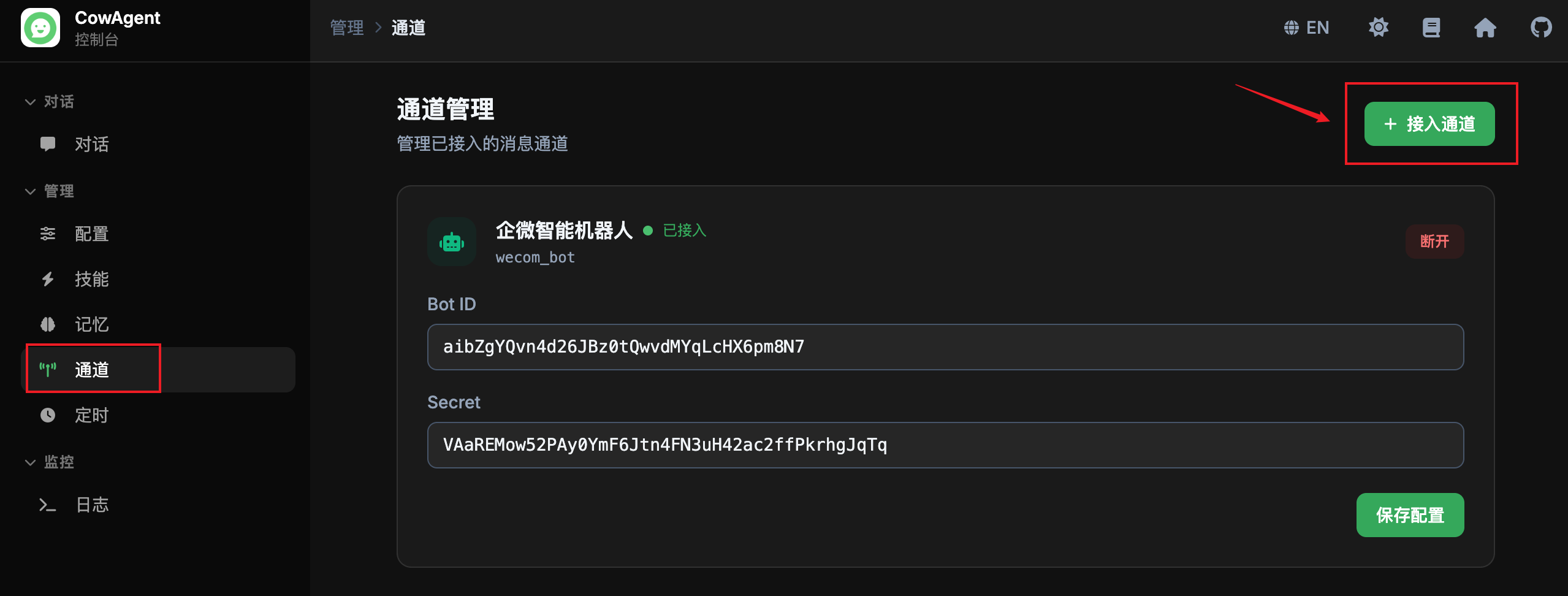
プログラムを起動し、Web コンソール(ローカルアクセス: [http://127.0.0.1:9899)を開きます。\*\*チャネル\*\*タブに移動し、\*\*チャネルを接続\*\*をクリックして](http://127.0.0.1:9899)を開きます。**チャネル**タブに移動し、**チャネルを接続**をクリックして) **WeCom Bot** を選択し、前のステップで取得した Bot ID と Secret を入力して接続をクリックします。
4. Bot 名、アバター、公開範囲を設定します。**ロングコネクション**モードを選択し、**Bot ID** と **Secret** をメモしてから保存をクリックします。
## 2. 設定
### 方法 A: Web コンソール
プログラムを起動し、Web コンソール(ローカルアクセス: [http://127.0.0.1:9899)を開きます。\*\*チャネル\*\*タブに移動し、\*\*チャネルを接続\*\*をクリックして](http://127.0.0.1:9899)を開きます。**チャネル**タブに移動し、**チャネルを接続**をクリックして) **WeCom Bot** を選択し、前のステップで取得した Bot ID と Secret を入力して接続をクリックします。
 ### 方法 B: 設定ファイル
`config.json` に以下を追加します:
```json theme={null}
{
"channel_type": "wecom_bot",
"wecom_bot_id": "YOUR_BOT_ID",
"wecom_bot_secret": "YOUR_SECRET"
}
```
| パラメータ | 説明 |
| ------------------ | --------------- |
| `wecom_bot_id` | AI Bot の Bot ID |
| `wecom_bot_secret` | AI Bot の Secret |
設定後、プログラムを起動します。ログに `[WecomBot] Subscribe success` と表示されれば接続成功です。
ロングコネクションのほかに、**Webhook(HTTP コールバック)モード**にも対応しています。Bot 作成時に **URL コールバックを使用**を選択し、受信メッセージ URL を `http(s)://<ドメインまたはIP>:9892/wecombot` に設定して、その画面の Token と EncodingAESKey をコピーします。このモードは外部からアクセス可能なアドレスが必要で、ファイル送信とスケジュール配信には対応していないため、通常はロングコネクションを推奨します。対応する `config.json`:
```json theme={null}
{
"channel_type": "wecom_bot",
"wecom_bot_mode": "webhook",
"wecom_bot_token": "YOUR_TOKEN",
"wecom_bot_encoding_aes_key": "YOUR_ENCODING_AES_KEY",
"wecom_bot_port": 9892
}
```
## 3. 対応機能
| 機能 | 状態 |
| -------------- | ----- |
| ダイレクトメッセージ | ✅ |
| グループチャット(@bot) | ✅ |
| テキストメッセージ | ✅ 送受信 |
| 画像メッセージ | ✅ 送受信 |
| ファイルメッセージ | ✅ 送受信 |
| ストリーミング返信 | ✅ |
| スケジュール配信 | ✅ |
## 4. 使い方
WeCom で Bot 名を検索してダイレクトメッセージを開始できます。
グループチャットで使用するには、Bot をグループに追加し、@メンションしてメッセージを送信します。
### 方法 B: 設定ファイル
`config.json` に以下を追加します:
```json theme={null}
{
"channel_type": "wecom_bot",
"wecom_bot_id": "YOUR_BOT_ID",
"wecom_bot_secret": "YOUR_SECRET"
}
```
| パラメータ | 説明 |
| ------------------ | --------------- |
| `wecom_bot_id` | AI Bot の Bot ID |
| `wecom_bot_secret` | AI Bot の Secret |
設定後、プログラムを起動します。ログに `[WecomBot] Subscribe success` と表示されれば接続成功です。
ロングコネクションのほかに、**Webhook(HTTP コールバック)モード**にも対応しています。Bot 作成時に **URL コールバックを使用**を選択し、受信メッセージ URL を `http(s)://<ドメインまたはIP>:9892/wecombot` に設定して、その画面の Token と EncodingAESKey をコピーします。このモードは外部からアクセス可能なアドレスが必要で、ファイル送信とスケジュール配信には対応していないため、通常はロングコネクションを推奨します。対応する `config.json`:
```json theme={null}
{
"channel_type": "wecom_bot",
"wecom_bot_mode": "webhook",
"wecom_bot_token": "YOUR_TOKEN",
"wecom_bot_encoding_aes_key": "YOUR_ENCODING_AES_KEY",
"wecom_bot_port": 9892
}
```
## 3. 対応機能
| 機能 | 状態 |
| -------------- | ----- |
| ダイレクトメッセージ | ✅ |
| グループチャット(@bot) | ✅ |
| テキストメッセージ | ✅ 送受信 |
| 画像メッセージ | ✅ 送受信 |
| ファイルメッセージ | ✅ 送受信 |
| ストリーミング返信 | ✅ |
| スケジュール配信 | ✅ |
## 4. 使い方
WeCom で Bot 名を検索してダイレクトメッセージを開始できます。
グループチャットで使用するには、Bot をグループに追加し、@メンションしてメッセージを送信します。