> ## Documentation Index
> Fetch the complete documentation index at: https://docs.cowagent.ai/llms.txt
> Use this file to discover all available pages before exploring further.
# WeChat Customer Service
> CowAgent を WeChat Customer Service に統合する
WeCom の自建アプリを WeChat Customer Service アカウントにバインドすることで、CowAgent は外部 WeChat ユーザーからの問い合わせを引き受けることができます。WeChat ミニプログラム、公式アカウント、ビデオチャンネル、ビデオチャンネルストアなどから、リンクや QR コードで WeChat ユーザーに到達できます。
WeChat Customer Service は Docker デプロイまたはサーバー Python デプロイのみサポートしており、外部からアクセス可能なコールバック URL が必要です。ローカル実行モードには対応していません。
## 1. 前提条件
必要なリソース:
1. パブリック IP を持つサーバー
2. 登録済みかつ認証済みの WeCom アカウント
3. WeChat Customer Service 機能が有効になっていること
カスタマーサービス専用に **新たな** 企業微信自建アプリを作成することを推奨します。既存の `wechatcom_app` アプリを流用すると、2 つのチャネルが同じコールバック URL を奪い合うことになります。
## 2. 企業微信自建アプリの作成
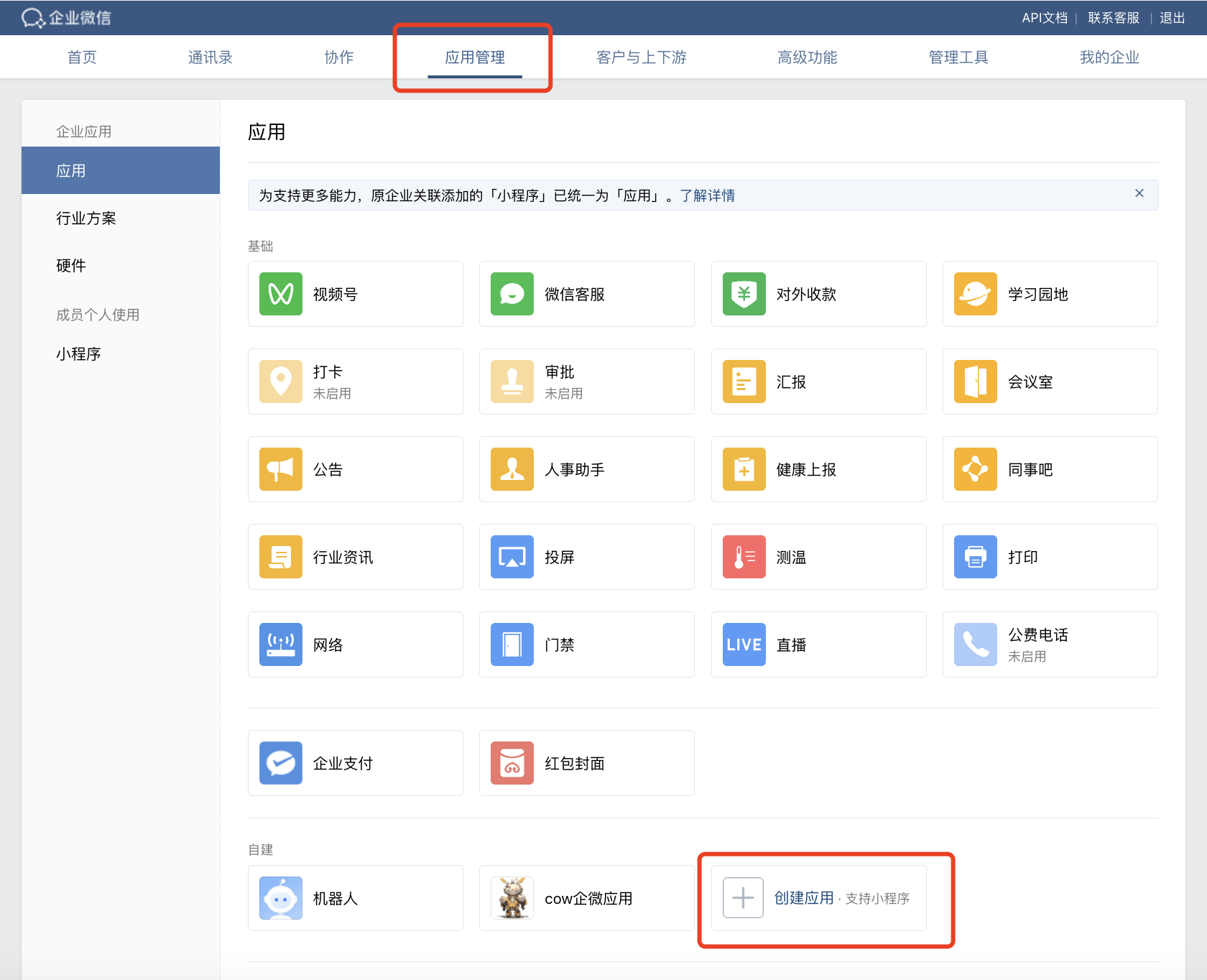
1. [WeCom 管理コンソール](https://work.weixin.qq.com/wework_admin/frame#apps) で **アプリ管理 → アプリ作成** をクリックします:
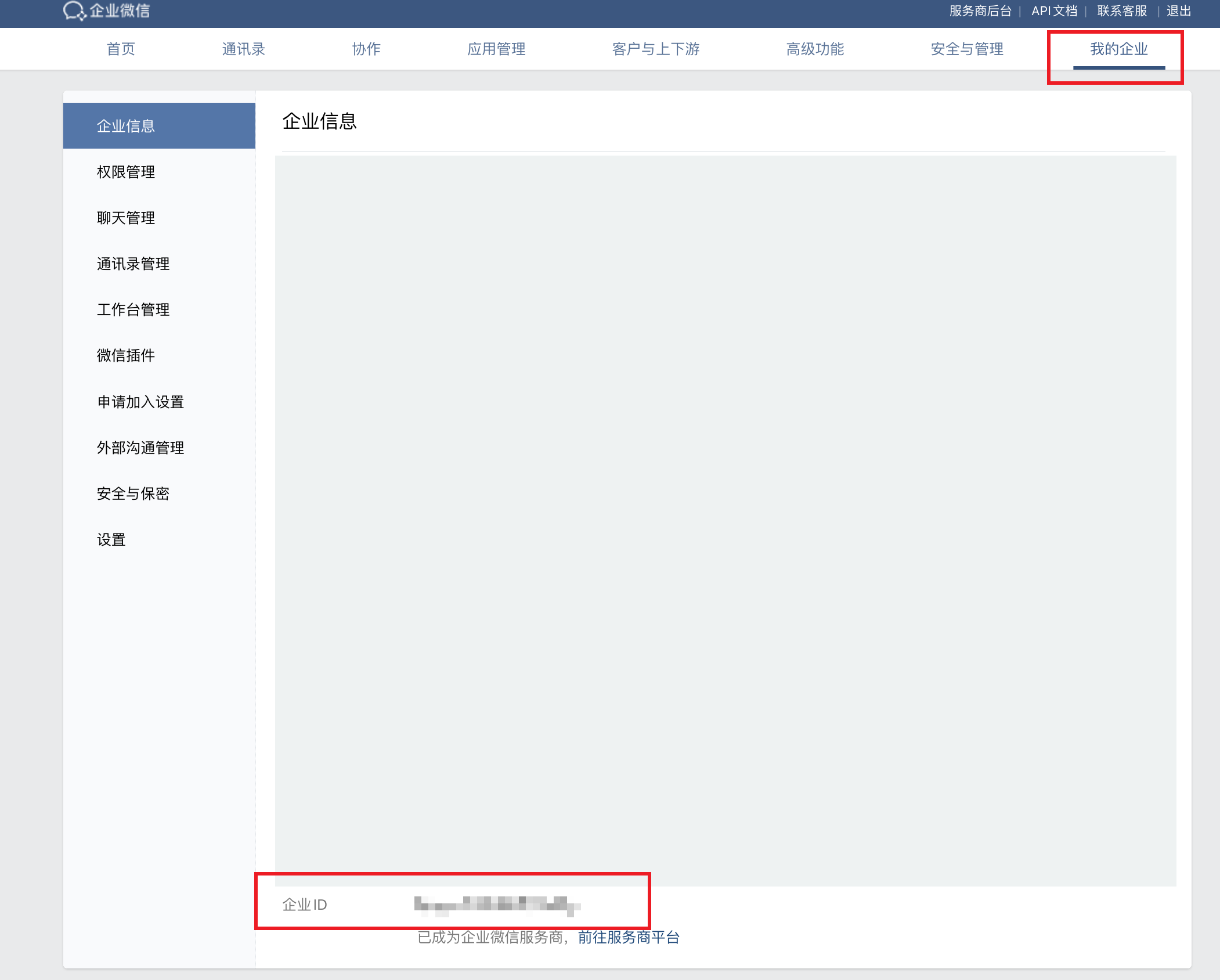
 2. **自社情報** をクリックし、ページ下部で **企業ID(Corp ID)** を確認します(`wechat_kf_corp_id` に設定します):
 3. 上で作成したアプリに入り、Secret の隣の「**表示**」をクリックします。Secret は管理者のスマートフォンの WeCom アプリに送られ、そこで確認できます:
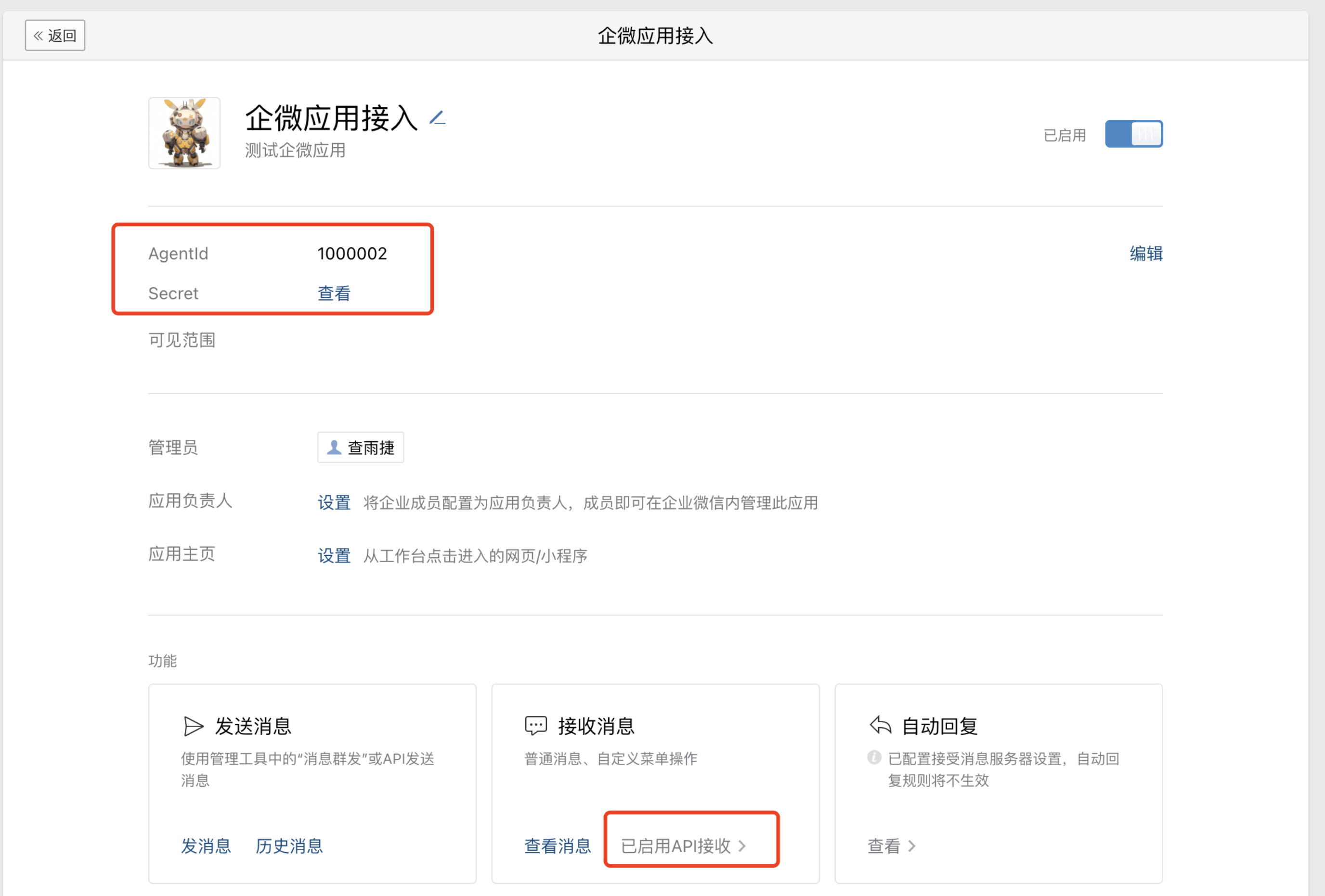 4. アプリの **メッセージ受信 → API 受信設定** に入り、右側の「**ランダム生成**」をクリックして **Token** と **EncodingAESKey** を生成し、保存します:
 プログラムがまだ起動していないため、この時点では API 受信設定を保存できません。プロジェクトが動作した後に戻って保存してください。
## 3. 設定と起動
前のステップで収集した 4 つのフィールド(Corp ID / Secret / Token / EncodingAESKey)を入力します:
Cow プロジェクトを起動した後、Web コンソールを開きます。**チャネル** メニューを選択し、**接入チャネル** をクリックし、**WeChat Customer Service** を選択して、Corp ID / Secret / Token / AES Key を入力し(ポートはデフォルト 9888、変更可能)、接入をクリックします。
プログラムがまだ起動していないため、この時点では API 受信設定を保存できません。プロジェクトが動作した後に戻って保存してください。
## 3. 設定と起動
前のステップで収集した 4 つのフィールド(Corp ID / Secret / Token / EncodingAESKey)を入力します:
Cow プロジェクトを起動した後、Web コンソールを開きます。**チャネル** メニューを選択し、**接入チャネル** をクリックし、**WeChat Customer Service** を選択して、Corp ID / Secret / Token / AES Key を入力し(ポートはデフォルト 9888、変更可能)、接入をクリックします。
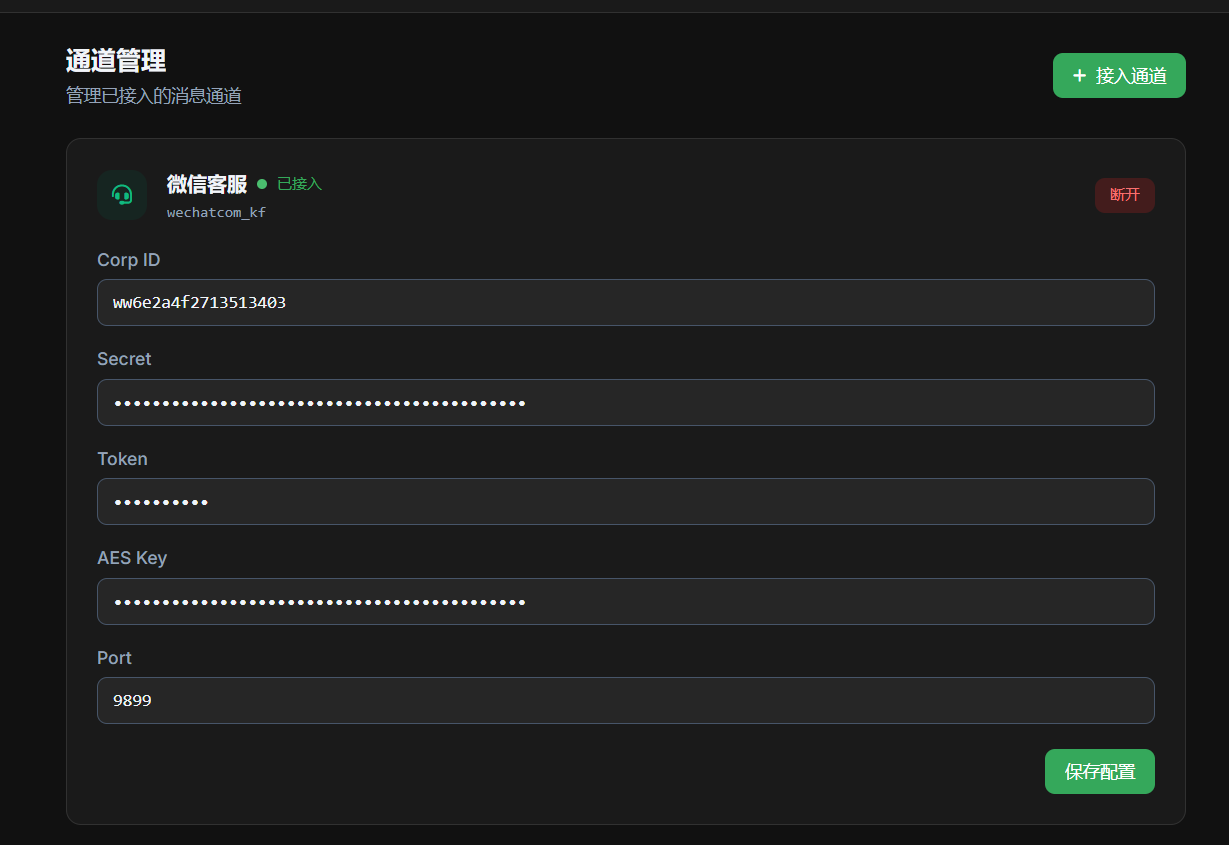 `config.json` に以下の設定を追加します(各パラメータと WeCom コンソールの対応関係は上のスクリーンショットを参照してください):
```json theme={null}
{
"channel_type": "wechat_kf",
"wechat_kf_corp_id": "YOUR_CORP_ID",
"wechat_kf_secret": "YOUR_SECRET",
"wechat_kf_token": "YOUR_TOKEN",
"wechat_kf_aes_key": "YOUR_AES_KEY",
"wechat_kf_port": 9888
}
```
| パラメータ | 説明 |
| ------------------- | --------------------------------- |
| `wechat_kf_corp_id` | 企業 ID |
| `wechat_kf_secret` | カスタマーサービスにバインドした企業微信自建アプリの Secret |
| `wechat_kf_token` | API 受信設定の Token |
| `wechat_kf_aes_key` | API 受信設定の EncodingAESKey |
| `wechat_kf_port` | リスンポート、デフォルトは 9888 |
接入完了後、プログラムを起動します(Web コンソール方式ではチャネルが自動的に再起動されます)。ログに `Listening on http://0.0.0.0:9888/wxkf/` と表示されれば、プログラムは正常に動作しています。このポートを外部に公開する必要があります(例:クラウドサーバーのセキュリティグループで許可します)。
続いて、WeCom 管理コンソールの **メッセージ受信 → API 受信設定** に戻り、コールバック URL に `http://:9888/wxkf/` を入力して保存します。保存が成功したら、サーバー IP を **企業の信頼済み IP** に追加する必要もあります。追加しないとメッセージの送受信ができません:
`config.json` に以下の設定を追加します(各パラメータと WeCom コンソールの対応関係は上のスクリーンショットを参照してください):
```json theme={null}
{
"channel_type": "wechat_kf",
"wechat_kf_corp_id": "YOUR_CORP_ID",
"wechat_kf_secret": "YOUR_SECRET",
"wechat_kf_token": "YOUR_TOKEN",
"wechat_kf_aes_key": "YOUR_AES_KEY",
"wechat_kf_port": 9888
}
```
| パラメータ | 説明 |
| ------------------- | --------------------------------- |
| `wechat_kf_corp_id` | 企業 ID |
| `wechat_kf_secret` | カスタマーサービスにバインドした企業微信自建アプリの Secret |
| `wechat_kf_token` | API 受信設定の Token |
| `wechat_kf_aes_key` | API 受信設定の EncodingAESKey |
| `wechat_kf_port` | リスンポート、デフォルトは 9888 |
接入完了後、プログラムを起動します(Web コンソール方式ではチャネルが自動的に再起動されます)。ログに `Listening on http://0.0.0.0:9888/wxkf/` と表示されれば、プログラムは正常に動作しています。このポートを外部に公開する必要があります(例:クラウドサーバーのセキュリティグループで許可します)。
続いて、WeCom 管理コンソールの **メッセージ受信 → API 受信設定** に戻り、コールバック URL に `http://:9888/wxkf/` を入力して保存します。保存が成功したら、サーバー IP を **企業の信頼済み IP** に追加する必要もあります。追加しないとメッセージの送受信ができません:
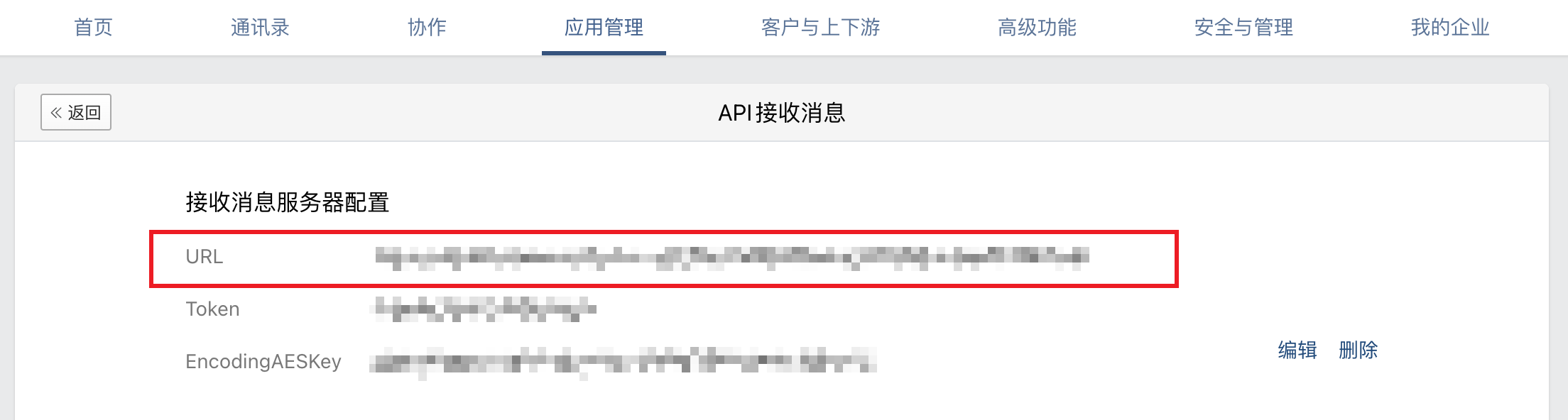
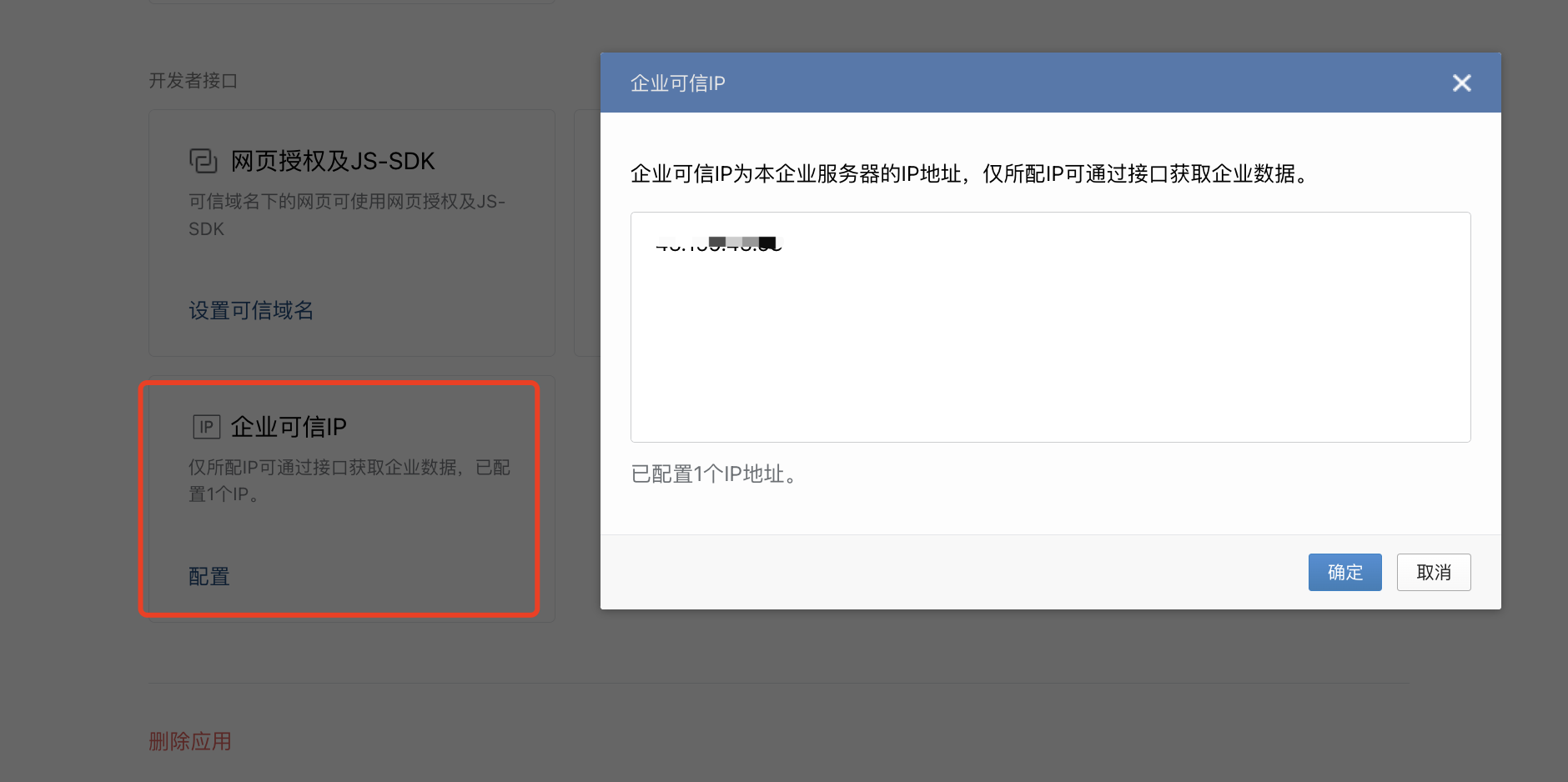 URL のコールバック検証が通らない、または設定がうまくいかない場合:
1. サーバーのファイアウォールが無効になっており、セキュリティグループでリスンポート(デフォルト 9888)が許可されていることを確認してください
2. Token、Secret、EncodingAESKey などのパラメータが一致しているか、URL の形式が正しいか慎重に確認してください
3. 認証済みの WeCom アカウントは、法人に対応する届け出済みドメインを設定する必要があります
## 4. WeChat Customer Service アカウントとのバインド
WeCom 管理コンソールの **WeChat Customer Service** ページに入り、カスタマーサービスアカウントを作成し、上で作成した WeCom 自建アプリとバインドします:
URL のコールバック検証が通らない、または設定がうまくいかない場合:
1. サーバーのファイアウォールが無効になっており、セキュリティグループでリスンポート(デフォルト 9888)が許可されていることを確認してください
2. Token、Secret、EncodingAESKey などのパラメータが一致しているか、URL の形式が正しいか慎重に確認してください
3. 認証済みの WeCom アカウントは、法人に対応する届け出済みドメインを設定する必要があります
## 4. WeChat Customer Service アカウントとのバインド
WeCom 管理コンソールの **WeChat Customer Service** ページに入り、カスタマーサービスアカウントを作成し、上で作成した WeCom 自建アプリとバインドします:
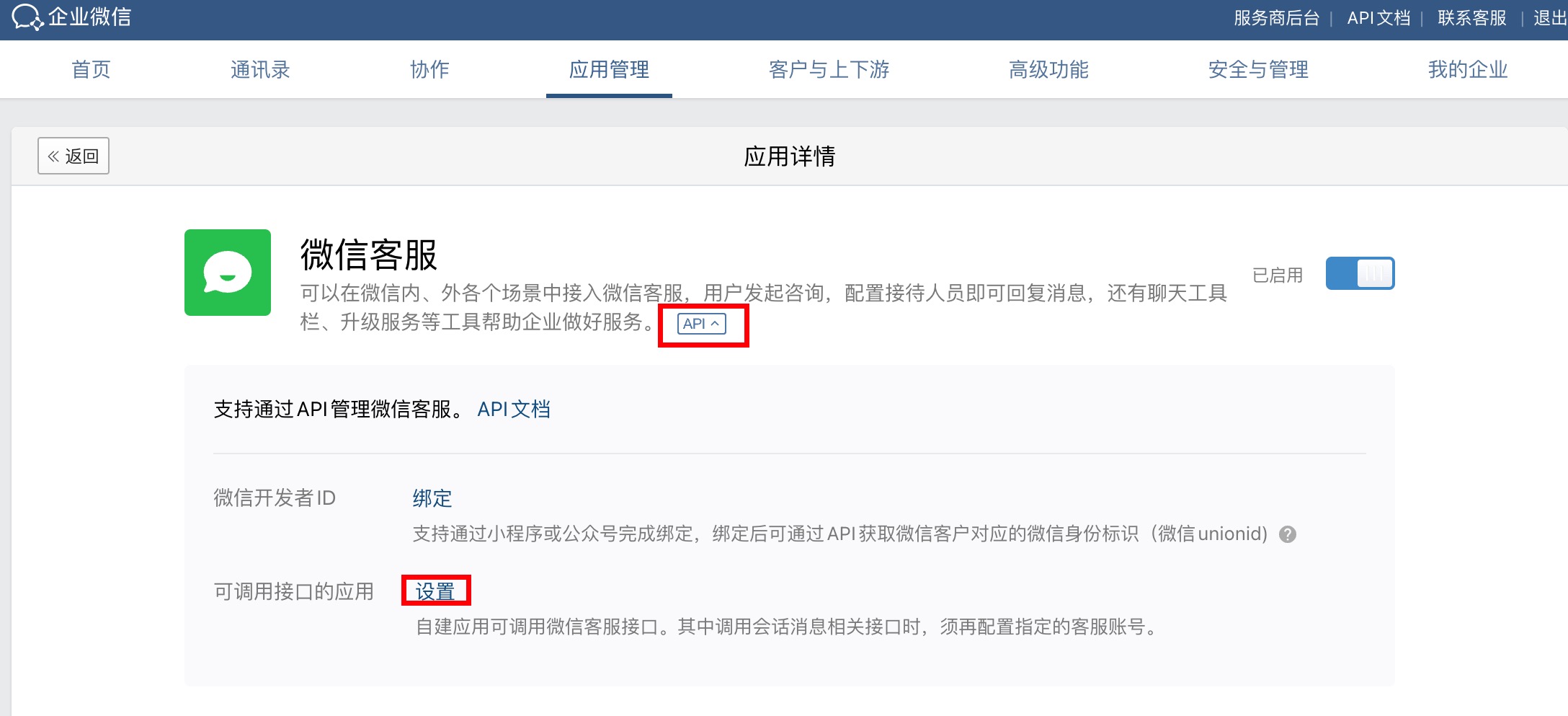
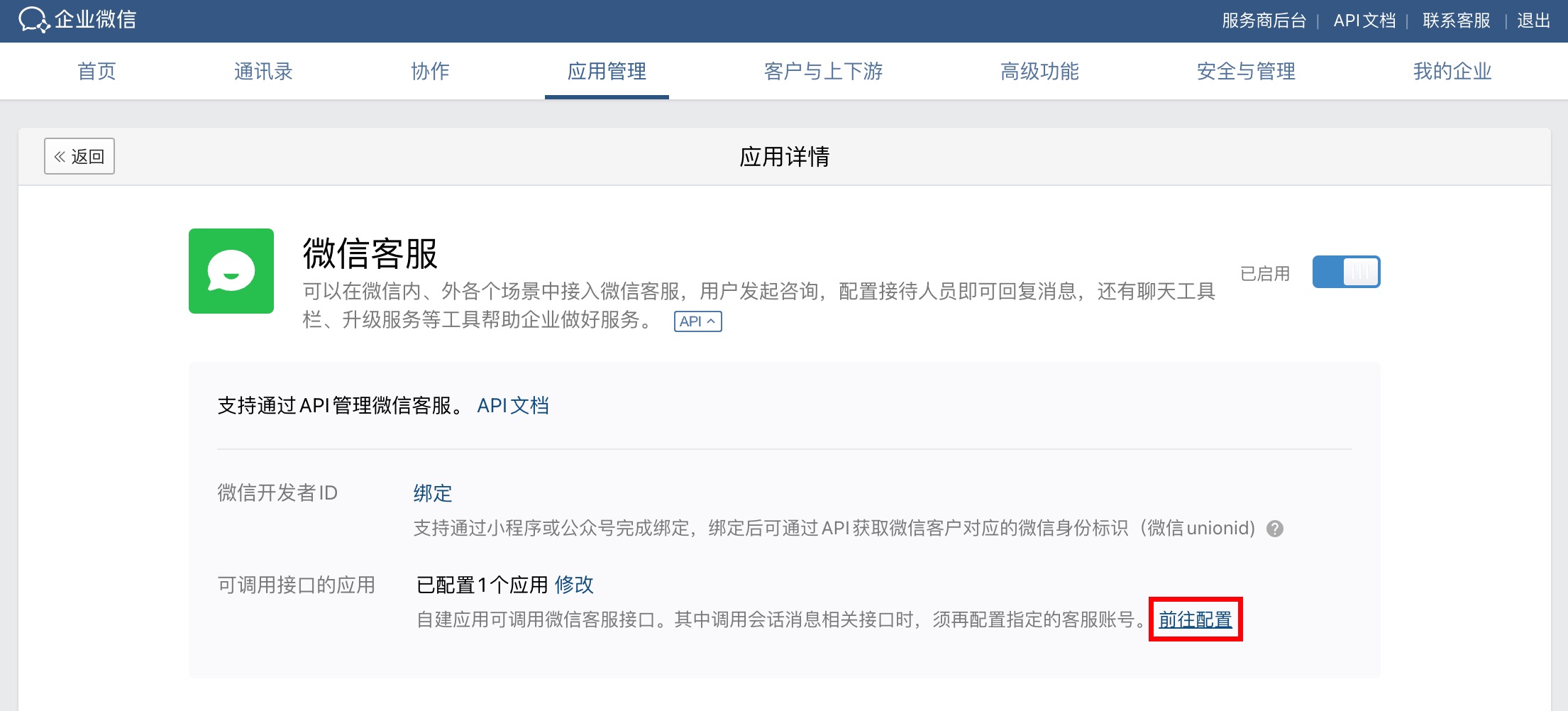
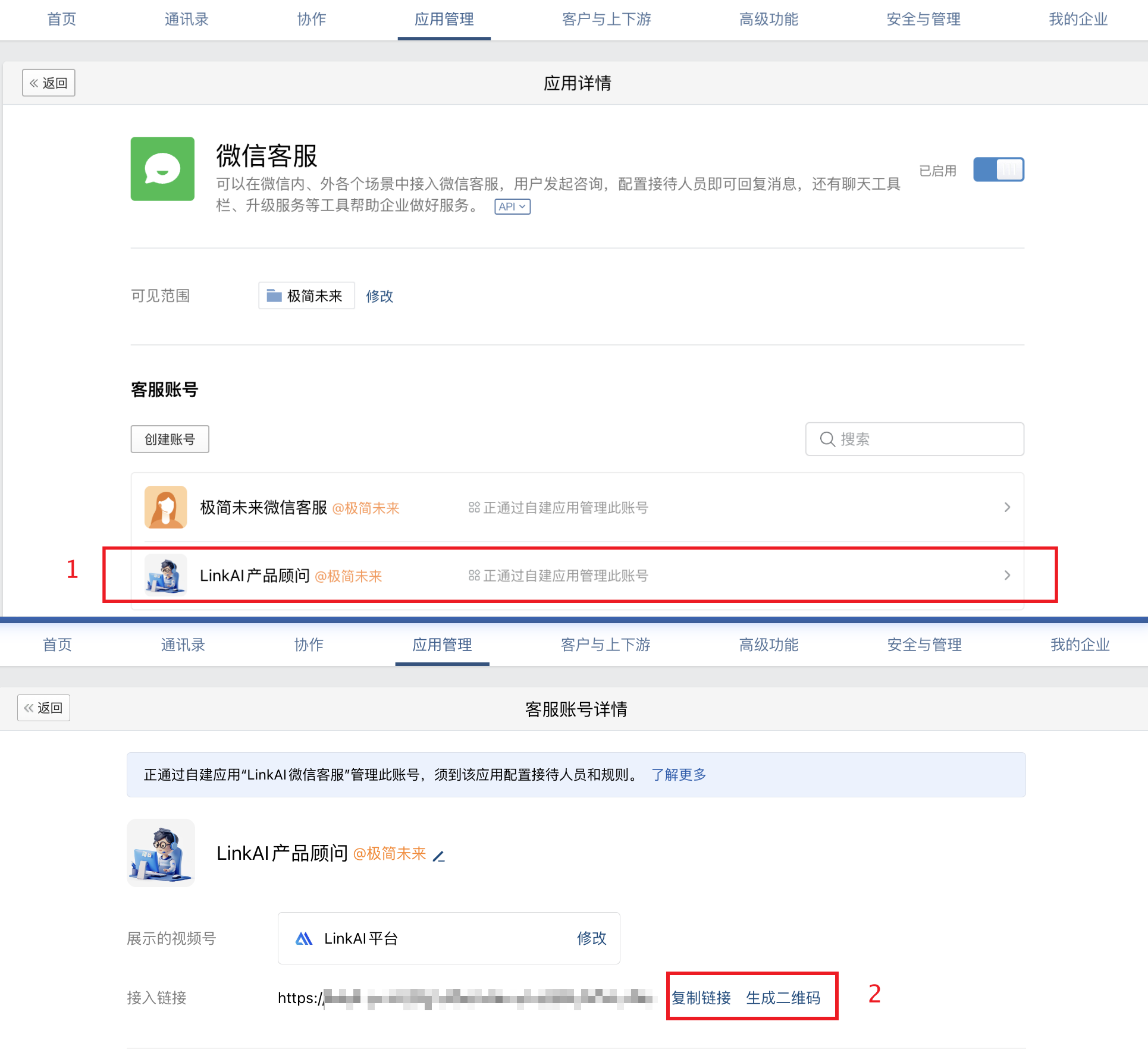
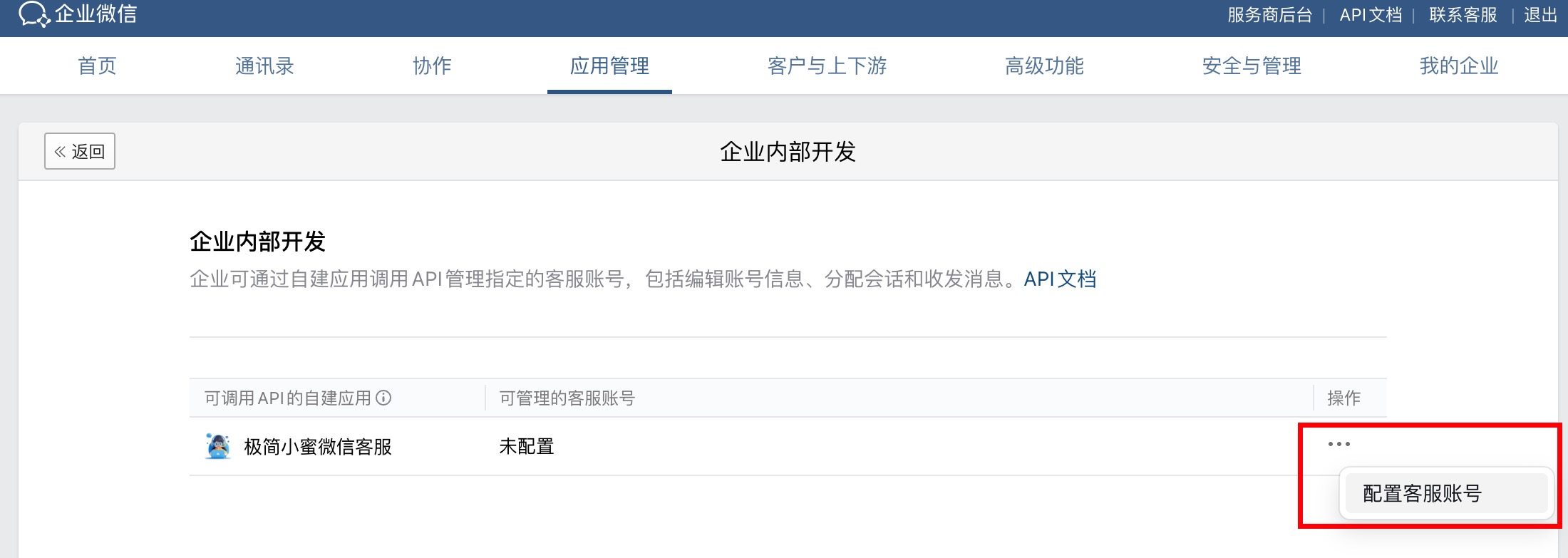 バインド完了後、**WeChat Customer Service → WeChat Customer Service アカウント詳細** に入り、「**接入リンク**」の項目で:
* 「**リンクをコピー**」をクリックすると、`https://work.weixin.qq.com/kfid/kfcd83e5896b9ba07be` のような接入リンクが取得できます
* 「**QR コード生成**」をクリックすると、対応する QR コードが取得できます
リンクまたは QR コードを WeChat 顧客に配布してください:
バインド完了後、**WeChat Customer Service → WeChat Customer Service アカウント詳細** に入り、「**接入リンク**」の項目で:
* 「**リンクをコピー**」をクリックすると、`https://work.weixin.qq.com/kfid/kfcd83e5896b9ba07be` のような接入リンクが取得できます
* 「**QR コード生成**」をクリックすると、対応する QR コードが取得できます
リンクまたは QR コードを WeChat 顧客に配布してください:
 ## 5. 使い方
WeChat ユーザーがリンクや QR コードからカスタマーサービス対話に入った後、AI とテキスト・画像・音声などのマルチターン対話が可能です:
## 5. 使い方
WeChat ユーザーがリンクや QR コードからカスタマーサービス対話に入った後、AI とテキスト・画像・音声などのマルチターン対話が可能です:
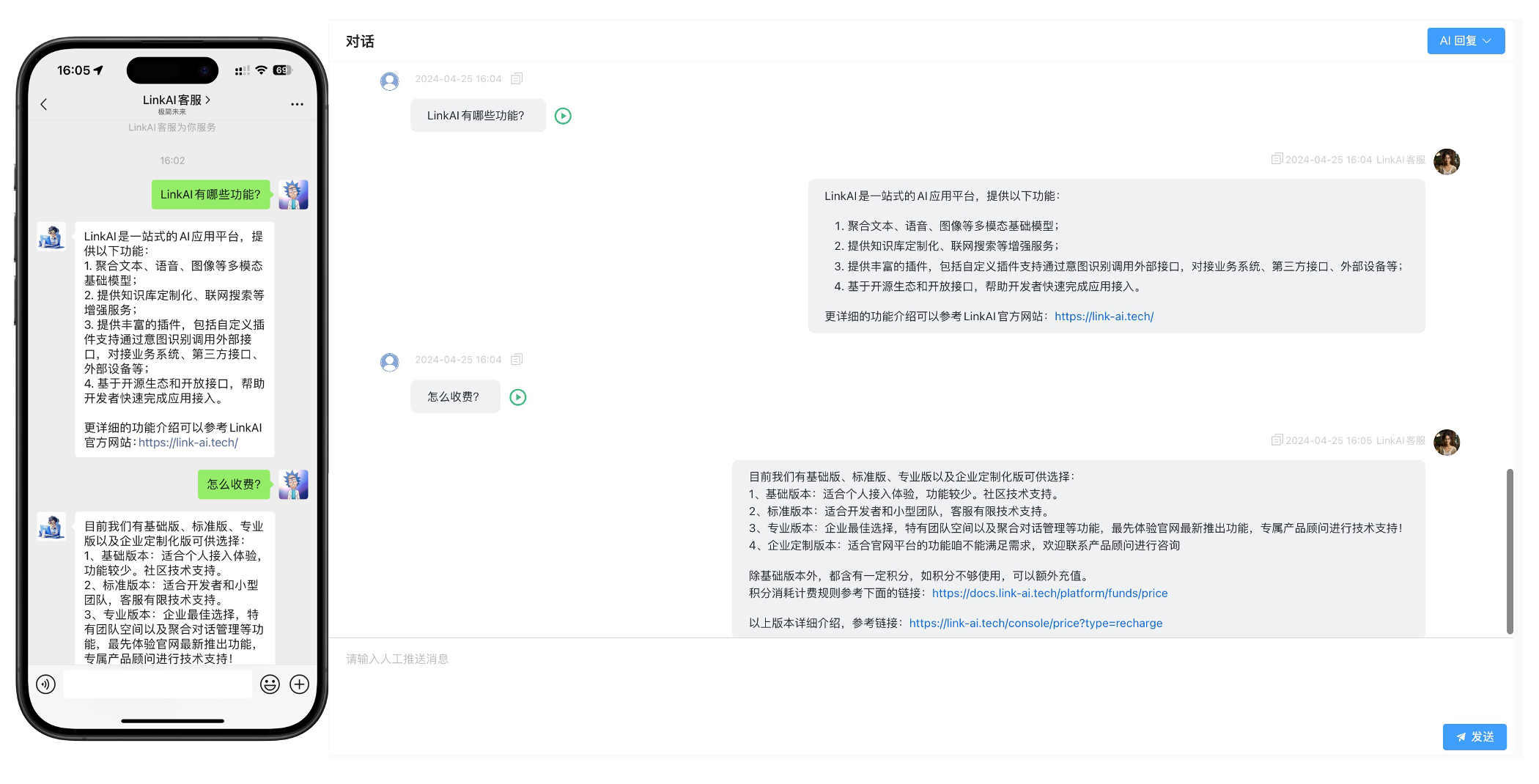 これに加え、WeChat 公式エコシステムの機能に基づき、WeChat Customer Service を公式アカウント、ミニプログラム、ビデオチャンネルなどの場面でも使用できます。詳細は [WeCom 管理コンソール](https://work.weixin.qq.com/wework_admin/frame#/app/servicer) の **WeChat Customer Service → 接入シナリオ** を参照してください:
 ## FAQ
以下の依存パッケージがインストールされていることを確認してください:
```bash theme={null}
pip install websocket-client pycryptodome
```
## FAQ
以下の依存パッケージがインストールされていることを確認してください:
```bash theme={null}
pip install websocket-client pycryptodome
```