> ## Documentation Index
> Fetch the complete documentation index at: https://docs.cowagent.ai/llms.txt
> Use this file to discover all available pages before exploring further.
# DingTalk
> CowAgent を DingTalk アプリケーションに統合する
DingTalk オープンプラットフォームでインテリジェントロボットアプリを作成して、CowAgent を DingTalk に統合します。
## 1. アプリの作成
1. [DingTalk 開発者コンソール](https://open-dev.dingtalk.com/fe/app#/corp/app)にアクセスし、ログインして**アプリを作成**をクリックし、アプリ情報を入力します:
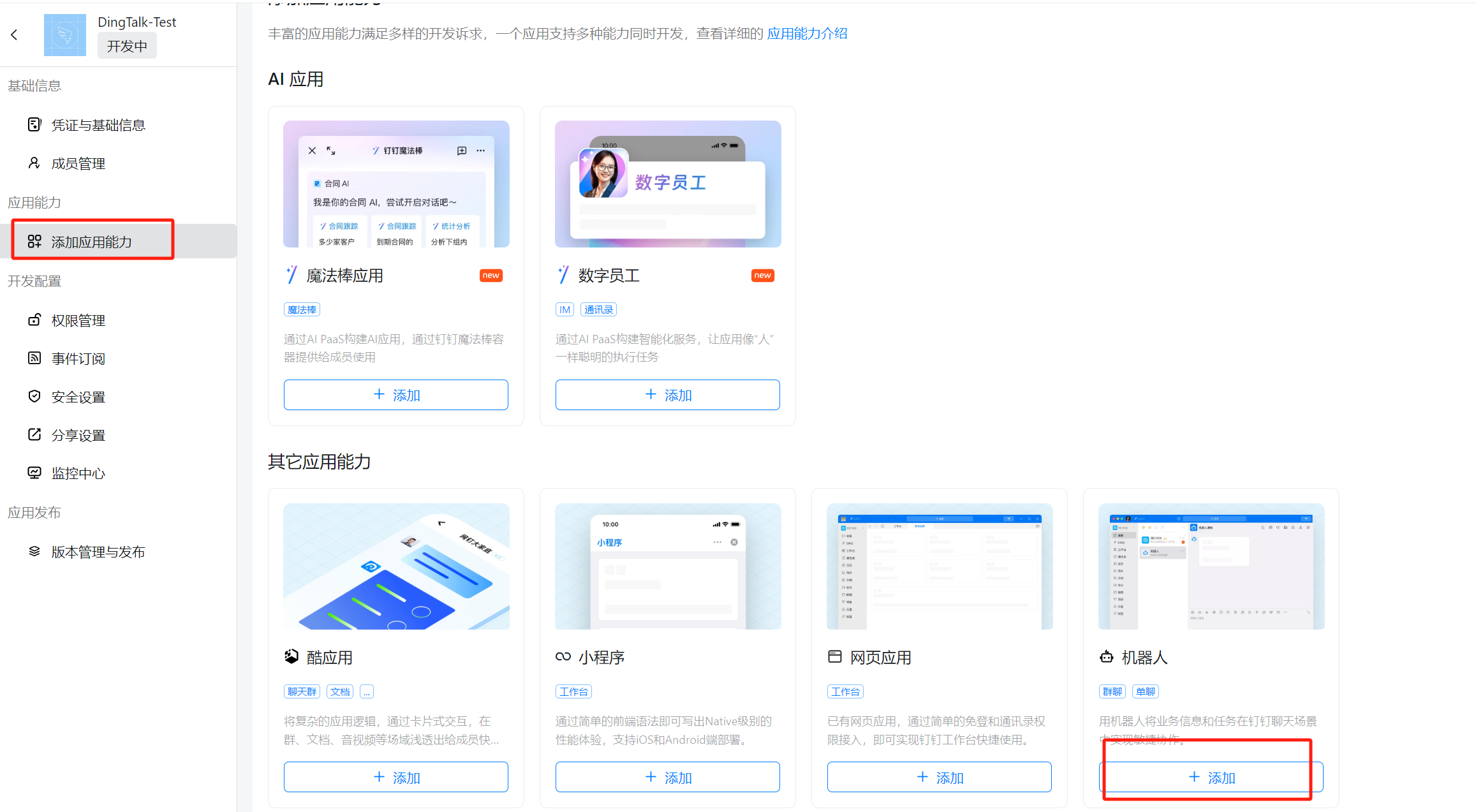
 2. **アプリ機能の追加**をクリックし、**ロボット**機能を選択して**追加**をクリックします:
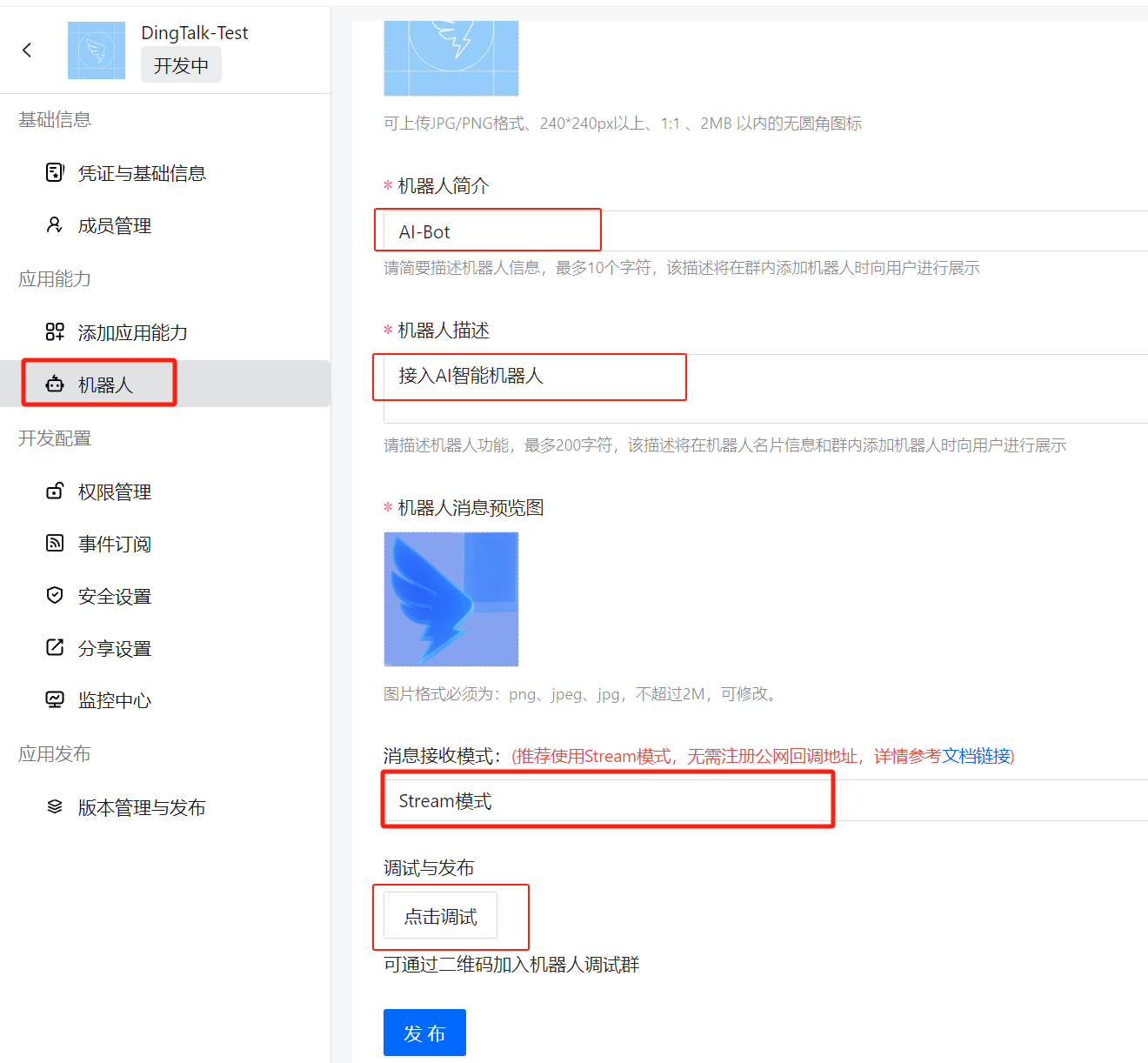
 3. ロボット情報を設定し、**公開**をクリックします。公開後、「**デバッグ**」をクリックすると自動的にテストグループチャットが作成され、クライアントで確認できます:
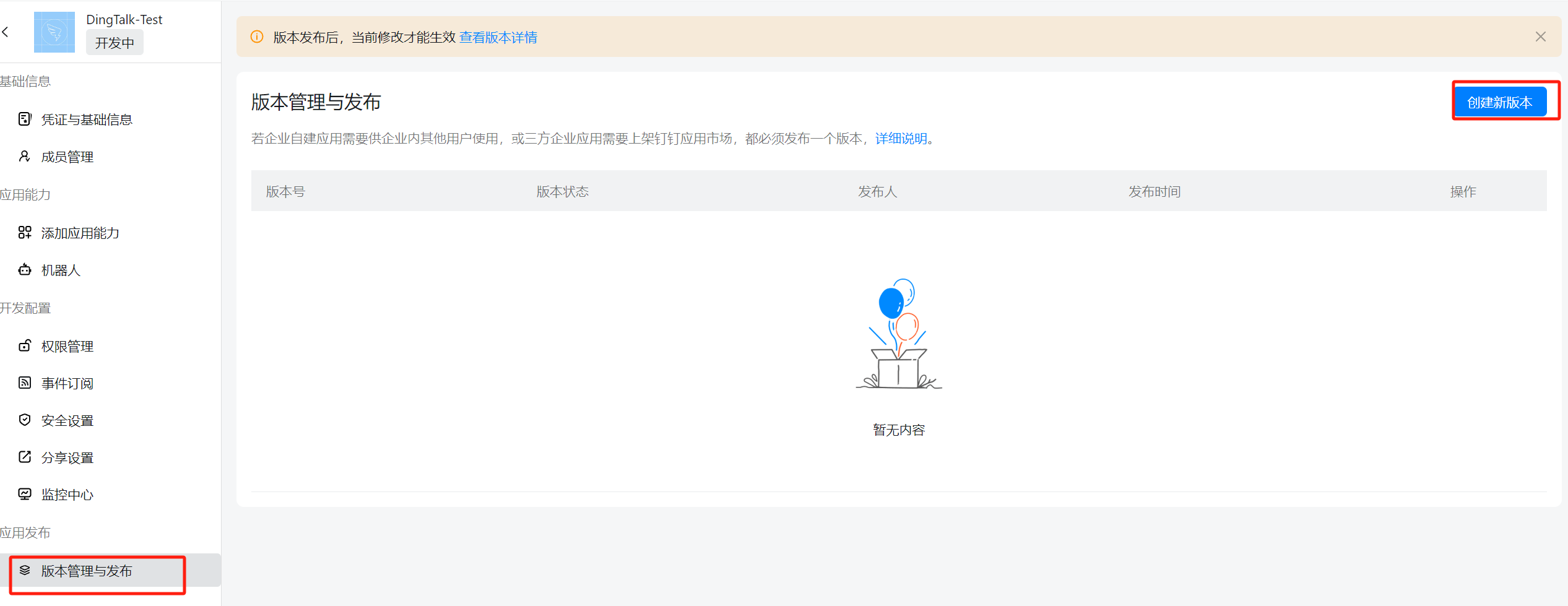
 4. **バージョン管理とリリース**をクリックし、新しいバージョンを作成して公開します:
 ## 2. プロジェクト設定
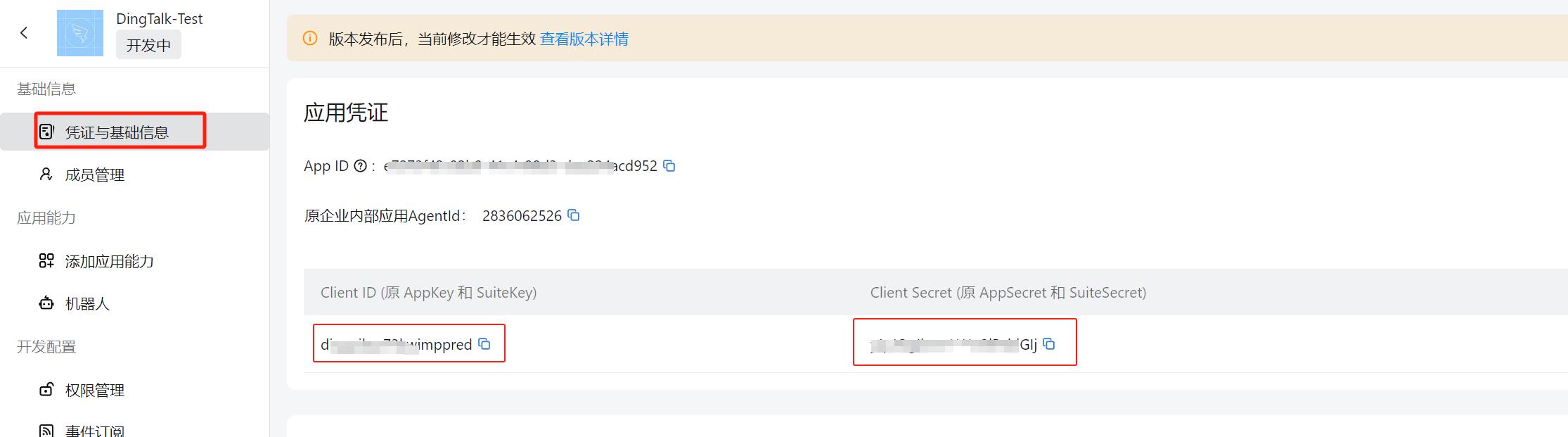
1. **認証情報と基本情報**をクリックし、`Client ID` と `Client Secret` を取得します:
## 2. プロジェクト設定
1. **認証情報と基本情報**をクリックし、`Client ID` と `Client Secret` を取得します:
 2. プロジェクトルートの `config.json` に以下の設定を追加します:
```json theme={null}
{
"channel_type": "dingtalk",
"dingtalk_client_id": "YOUR_CLIENT_ID",
"dingtalk_client_secret": "YOUR_CLIENT_SECRET"
}
```
3. 依存パッケージをインストールします:
```bash theme={null}
pip3 install dingtalk_stream
```
2. プロジェクトルートの `config.json` に以下の設定を追加します:
```json theme={null}
{
"channel_type": "dingtalk",
"dingtalk_client_id": "YOUR_CLIENT_ID",
"dingtalk_client_secret": "YOUR_CLIENT_SECRET"
}
```
3. 依存パッケージをインストールします:
```bash theme={null}
pip3 install dingtalk_stream
```
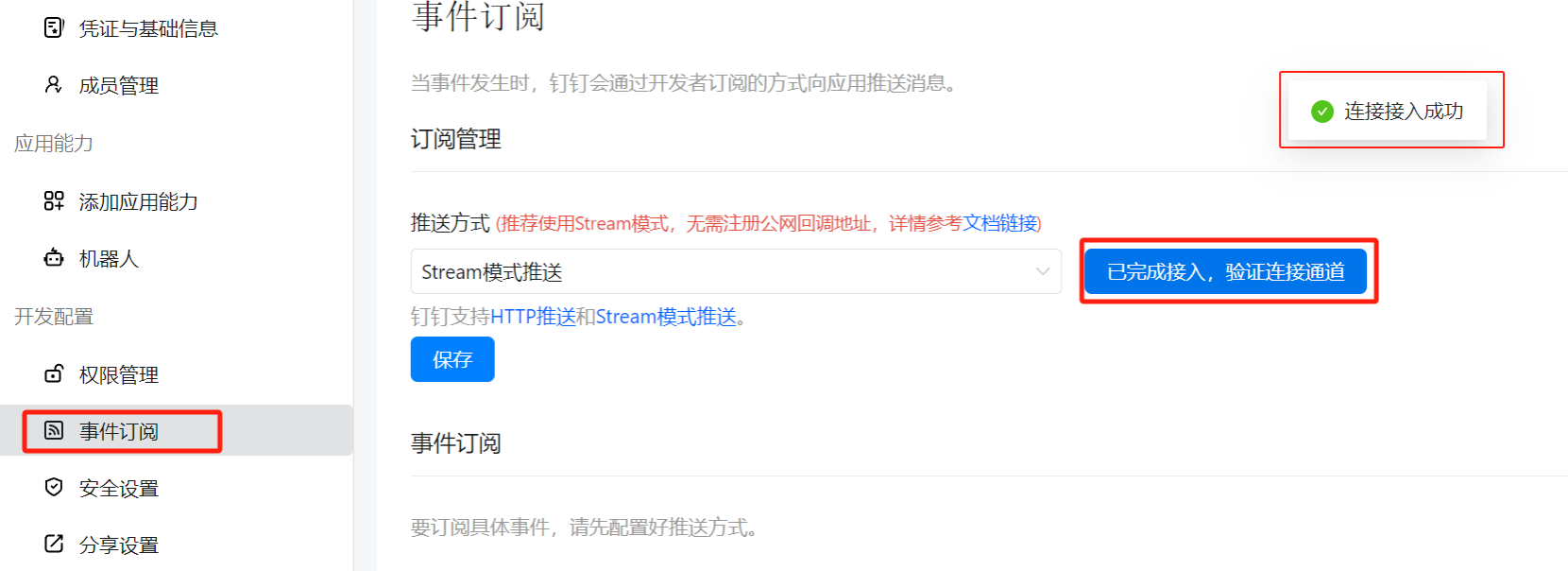
 4. プロジェクト起動後、DingTalk 開発者コンソールに移動し、**イベントサブスクリプション**をクリックし、**接続確認済み、チャネルを確認**をクリックします。「**接続成功**」と表示されれば設定完了です:
 ## 3. 使い方
ロボットと個別チャットするか、企業グループに追加して会話を開始します:
## 3. 使い方
ロボットと個別チャットするか、企業グループに追加して会話を開始します:
